カテゴリー: ブログ

  • はてなブログからWordPressに移行する?迷ったら確認したいメリットとデメリット

    はてなブログからWordPressに移行する?迷ったら確認したいメリットとデメリット

    こんにちは!

    はてなブログからWordPressに移行した、縄跳びパフォーマーのまっちゃん(@macchan8130)です。

    ブログを本気で続けるに当たって、はてなブログProのままで行くのかWordPressにするのかを本気で悩んでいました。はてブがあるおかげでアクセスが集まりやすいですし、操作も簡単。

    なによりWordPressに移行するだけの労力が面倒くさかった。

    でも迷った結果、WordPressに移行することにしたんです。

    [toc]

    はてなブログからWordPressに移行した理由

    不便だった・・・この一言に尽きますね。

    はてなブログは記事を書くだけの日記としては十分です。でも、長年続けて欲が出てくると痒いところに手が届かないんですよ。

    たとえば自分は過去記事をツイッターで流しています。これもWordPressならプラグインで一発です。でもはてなブログだと力技でやるしかない。他にも記事の一括管理、カテゴリー階層、パンくずリスト、コンタクトフォーム…挙げればキリが無い。

    なによりカスタマイズ性が終わってて、スマホ表示のデザインの自由度が異常に低いんです。この力技につぎ込む時間と労力を記事や縄跳びに割いた方がイイ。

    〇はてなブログ:不便を解消するのは力技!!
    〇WordPress:サイト自由度が非常に高い

    こんな感じで、はてなブログからWordPressに移行することにしました。

    はてなブログを使ってよかったこと

    ただボロクソ言っても公平じゃないので、はてなブログでよかった点もまとめておきますね。

    メリット①:簡単に始められる

    レンタルブログの最大のメリットです。申し込みさえすれば今すぐに始められます。

    はてなブログProにしなければ初期投資もなく無料で始められます。テンプレートも無料で沢山出ていますし、好みに合わせてスタイルシートで調整も可能。

    手軽に即日で!という人にはいいかもしれません。

    メリット②:はてな記法・エディターが使いやすい

    これ結構大切。自分はかなり気に入ってました。

    ブログ執筆で一番見えているのは「エディター画面」です。思ったことをスムーズに出力できるれば、執筆も捗ります。

    個人的に重宝してたのは「Flicker」「Google Photo」「Tweet」「Amazon」の4つ。どれも個別に探しに行く手間が省け感覚的に執筆をつづけることができました。

    またはてな記法も良いですねー。目次記法とリンク記法、引用記法あたりは毎回の使っていて、ホントに便利でした。

    ③はてブでアクセスが集まりやすい

    はてなが運営しているだけあって「はてなブックマーク(通称:はてブ)」は集まりやすかったですね。おかげで初めてスグなのにアクセスが集めやすかったんですよ。

    スタートしたてのブログなんて、どれだけいい記事を書いても検索エンジンから評価されるまで時間がかかります。でもはてブを集められれば一時的ではありますがアクセスが集まるんですよ。

    「新着エントリ」「ホットエントリー」入りをすればアクセスが集まるし、これらをキッカケにTwitterやフェイスブックで拡散することも。

    はてブコメントは賛否両論ですけど、単純にアクセスが集めやすいのは良かったですね。

    はてなブログのデメリット

    はてなブログのメリットは「始めやすさ」「はてな記法・エディター」「アクセスの集めやすさ」の3点でした。では次ははてなブログを辞めるに至ったデメリットを紹介します。

    カスタマイズが面倒くさい

    長年やってるとカスタマイズしたくなるのが人情ってものです。はてなブログはカスタマイズが本当にやりにくいブログでした。

    基本的なテンプレートはありますが細かい所までは手が届きません。

    レンタルブログなら知識が無くても大丈夫!と言われがちですが、それはデザインや見たにこだわらないテンプレートのままでいい人に限った話。

    ちょっとでも弄りたいと思ったら、むしろ知識がたくさん必要になってしまう。しかも制限ある中で何とか実現させる必要があるので、より難しい知識や解決策を求められるケースが多いんです。

    レンタルブログなのに色んな知識が必要になる

    テンプレートのままで文句のない人ならいいですけど、文字の大きさを変えたいとかアドセンスをH2タグの所にブチ込みたいとか・・・希望が増えれば増えるほど、いろんな知識が必要になります。

    たとえばはてなブログProだとスマホ表示のデザインを弄れるんですど、CSSを書く場所が無いんです。なので仕方なしにヘッダーの中にスタイルタグをねじ込んでスタイルを当ててる。

    有料のプランなのにCSSが弄れないことにも驚きでしたが、HTML、CSS、Javascript、jQueryあたりの基本知識がないと思ったようなデザインを実現できません。

    デザインやレイアウトに拘らなければ問題ありません。

    でも自分はブログにブランディングやオリジナリティーを強く意識していたので、どこにでもあるありふれたブログでは困るんです。

    まとめ

    By: Creative Ignition

    はてなブログはアクセスが集めやすいし、操作も簡単です。

    でも長い目で見れば他の人と似てきてしまう。記事を書いてアクセスを集めるだけなら問題ないかもしれませんが、そこから先を目指すのであれば絶対にWordPressの方が良いですね。

    実際このブログでも、WordPressに移行してから一気にお問合せも増えました。早くWordPressにしておけばよかった!!と少しだけ後悔してます。

    はてなブログからWordPressに移行を考えてる人の参考になれば嬉しいです。

  • 難しくない!!さくらのレンタルサーバで手軽にブログサイトを作ろう

    難しくない!!さくらのレンタルサーバで手軽にブログサイトを作ろう

    こんにちはー。縄跳びパフォーマーの粕尾将一(@macchan8130)です。

    今はいろんな人が自身のブログやホームページを持っていますよね。たとえばブログならレンタルブログを使えば簡単に始められますしね。

    でもレンタルブログは本格運用に向かないんですよ。

    連絡フォームを作りたい、ツイッターと連携したい、デザインにこだわりたい。仕事で使うようになると欲しい機能が増えていくんですけど、レンタルブログではこうした痒いところに手が届かないケースがほとんど。

    そこでオススメなのはレンタルサーバー。このブログはもちろん、公式サイトやRoprTubeもさくらのレンタルサーバで運用してます。

    今回は自分も使っている「さくらのレンタルサーバ」の申し込み方とおすすめポイントを紹介します。

    [btn class=”big lightning”]さくらのレンタルサーバ
    申し込みはここから
    [/btn]

    [toc]

    レンタルサーバーって難しいんじゃない…?

    よくレンタルサーバーを使うのって難しい知識が必要なんじゃ?と質問を受けます。

    本気でサーバー運営をする技術じゃなら必要ですけど、普通にブログや個人サイトをやるレベルならほぼ難しい知識は必要ありません。

    真っ黒な画面に緑色の文字を打つのは、あなたじゃありませんよ!

    さくらのレンタルサーバを借りるとでできること

    サーバーを借りると、こんなことができるようになります。

    • メールアドレスを発行
    • メーリスの作成
    • ホームページの作成
    • 独自ドメインの管理
    • クイックインストール

    メールアドレスが作り放題

    By: benjamine scalvenzi

    最近はメールアドレスを使ってる人も減りましたけど、メールアドレスを好きなだけ発行できます。

    たとえばGmailを使ってる人なら「●●@gmail.com」というアドレスですよね?サーバーを借りると、@前の部分を好きなだけ発行できます。また@後も独自ドメインを使うことで自由に設定できます。

    自分の場合は「shoichikasuo.com」という独自ドメインを持っているので、jump-rope@shoichikasuo.comなんてメアドも一瞬で作れます!!

    メーリングリスト(ML)は地味に重宝する

    あと地味に役立つのがメーリングリスト(ML)ですね。

    メーリングリスト

    メーリングリスト(Mailing List)とは、電子メールを使ったインターネット活用法のひとつで複数の人に同じメールを配送できる仕組みのことです。 メーリングリストは略して、ML(エムエル)と呼ばれています。 若者の間では、メーリングリストをメーリスの愛称で親しまれています。

    出典:http://www.kt.rim.or.jp/~atsato/ml/basic/whatml.html

    LINEで十分やんけ!!とお思いの方。ちょっと待って下さい。

    仲のいい友達同士の日常のやり取りならLINEでもいいです。でも仕事上のやりとりや書類の一斉送信など、記録として残しておきたい業務の場合はメールに軍配があります。

    協会の最新情報を会員に一斉送信する、有料メルマガを独自で作る、等々、まだメーリングリストの可能性は終わっていません。

    簡単にホームページを作れる

    ホームページは「HTML」「CSS」「PHP」といった言語で作られています。いきなり横文字が出てきて難しそうですよね?

    あなたが観ているこのブログだって、同じように作られてす。そう…真っ黒な画面に緑の文字を打ち込みながら…。

    でも!実は今の時代ゼロからブログやホームページを作る人はほとんどいません。専門で仕事にしてるプロぐらいです。

    大多数の非プロはどうやるかというと、レンタルサーバのサポート機能で作ってるんです。さくらのレンタルサーバの場合、クイックインストールがものすごい便利なんですよ。

    このブログはWordPress(ワードプレス)という仕組みで動いていますが、ゼロからインストールしたら結構大変なんですよ。でもクイックインストールなら10分もあれば作れちゃいます!

    さくらのレンタルサーバ|ブログのインストール

    「さくらのレンタルサーバ」の申し込み方法

    まずはさくらのレンタルサーバのトップページにアクセスして、プランを選びます。

    https://goo.gl/photos/h2nzVEkpgCY3dnEA8

    ここで注意したいのがライトプランだと便利なクイックインストールが使えないこと!!

    せっかく使うならクイックインストールが無いとモッタイナイ。ゼロからインストールできる知識があるなら別ですけど・・・自分はスタンダードタイプを使っています。

    決めたプランをクリックするとこんな画面になります。左側の「さくらインターネットを利用したことが無いお客様。」をクリックします。

    https://goo.gl/photos/EQDdk4FughRpQCST8

    名前、フリガナ、その他必要情報を記入し「確認画面」をクリックします。

    https://goo.gl/photos/U3pkQqaBCL3nXu5e7

    https://goo.gl/photos/gtVgBT1N2Z4bfEZN9

    ここまでで会員登録が完了して、次はレンタルサーバの申し込みです。

    「レンタルサーバのお申し込みのページへ進む」をクリックします。

    https://goo.gl/photos/gJsGuXqbpn7tEvCR7

    https://goo.gl/photos/6cUsvM3LBmxdio7N7

    登録が完了すると、メールが届くので大切に保管しましょう。

    とくに「[さくらのレンタルサーバ] 仮登録完了のお知らせ」というメールにはパスワードやIDなどの重要情報が記載されてるので、迷惑メールフォルダなども注意してチェックしましょう。

    おわりに

    自分はかれこれ4年ほど、さくらのレンタルサーバのお世話になっています。たまーにデカいアクセスがあってビックリしますけど、いまは落ちることも無く満足してます。

    これを期にレンタルサーバーを借りて本格的なサイト運営を体験してみませんか?

    [btn class=”big lightning”]さくらのレンタルサーバ
    申し込みはここから
    [/btn]

    [kanren postid=”6421″]


  • はてなブログからWordPressに移行しよう。やり方の流れと設定の注意点を徹底解説。

    はてなブログからWordPressに移行しよう。やり方の流れと設定の注意点を徹底解説。

    こんにちはー。縄跳びパフォーマーの粕尾将一(@macchan8130)です。

    自分はこれまでずっと「はてなブログ」で続けてきました。でもいくつか理由があって、WordPressに乗り換えようかなぁとここ1年ぐらい考えてたんですよ。

    ただ作業が多いし面倒くさい…と重い腰が上がらず。

    しかし先日の香川県ブロガー・フリーランス合宿で刺激を受け、一念発起ではてなブログからWordPressに乗り換えました。

    [toc]

    移行作業①:WordPressを準備する

    レンタルサーバーの準備

    まずはWordPressを入れるためのレンタルサーバーを借ります。サーバーは値段も機能も様々ですので、あなたの運営スタイルに合わせて選んでください。

    [box class=”green_box” title=””]
    どのサービスが良いかわからない時は、この記事を参考にしてください。

    [kanren2 postid=”6421″][/box]

    この記事ではさくらのレンタルサーバーを例にして紹介していきます。

    WordPressのインストール

    さくらのレンタルサーバはWordPressのインストールが非常に簡単です。

    流れとしては、

    1. データベースを作る
    2. クイックインストールをする
    3. 完成!!

    だけですww

    詳しいインストールの流れは<a href=””>5分で終わる!!さくらのレンタルサーバでWordPressをインストールする方法</a>に書いておきましたので参考にしてください。

    またWordPressはインストールした段階で一般の人から見れる状態です。まだ見られたくない!という人は、「wp-nologin-redirect」がオススメ。インストールして有効化するだけで、ログイン中の人以外は見れない設定ができます。

    さて、WordPressがインストールできたら、次はデータを移動する作業です。

    移行作業②:はてなブログから記事を移動

    今回の作業の一番のポイントです。

    せっかく積み上げてきた検索順位やドメイン評価を失わないためにも、慎重かつ大胆に進みましょう!!

    はてなブログから記事データをエクスポート

    まずははてなブログから記事データを抽出します。

    はてなブログの管理画面に入って、「設定」→「詳細設定(上タブ)」→「エクスポート」の順番に進みます。
    1.管理画面から左側のタブにある「詳細」に進む
    https://goo.gl/photos/yEf9umreYrVToaQ67

    2.上にあるタブの「詳細設定」をクリック
    https://goo.gl/photos/TWsMQks5TFnjBCyw9

    3.下の方にある「バックアップと製本サービス」をクリック

    https://goo.gl/photos/ZS9jyjZQmSReiDyf6

    4.エクスポートしたデータを保存する
    https://goo.gl/photos/2qtDYowPqfzk8DJz5

    https://goo.gl/photos/CwzksusNKjsVAvvj7

    この状態で保存できたら、次はインストールしたWordPressに記事を移していきます。

    WordPressに記事データをインポートする

    次はWordPress側に記事データを移動させます。

    写真のように進んでいき、先ほどエクスポートしたはてなブログの記事データを読み込ませます。

    1.WordPressにログインして、左側のメニュー「ツール」→「インポート」の順に進む
    https://goo.gl/photos/jMG7o2XnYig3b2X9A

    2.Movable Type and TypePadをクリック
    https://goo.gl/photos/2JprbWqTPVPCSqYb9

    3.プラグインをインストール

    https://goo.gl/photos/jSwxVHfXYTLeoWCFA

    4.記事をアップロードして完了!!

    https://goo.gl/photos/jM1Chr8fGsepWJc46

    https://goo.gl/photos/gdy9uX4qmtLy9GTu5

    https://goo.gl/photos/H6QJyVS4uUMeR5zd7

    さくらのレンタルサーバはアップロード容量に注意!

    ここで注意したいのがファイルのアップロードサイズ制限です。さくらのレンタルサーバは初期設定だと2Mしかアップできない仕様。記事数の多い人だと簡単に越えちゃうので、サーバー側の上限を上げる操作をします。

    4-1 さくらのレンタルサーバ管理画面から「PHP設定の編集」をクリック

    https://goo.gl/photos/EEDJmVXHdnV2kf2h6

    4-2 テキストエリアに以下を書き加える

    memory_limit = 50M
    post_max_size = 40M
    upload_max_filesize = 30M
    max_input_time = 60

    https://goo.gl/photos/BwqkNwTgWFEZ9JeW9

    4-3 アップロード上限が30Mに増える

    https://goo.gl/photos/1Z34u4FiD4EaVqx19

    これで記事のインポートは完了しました。

    一度、あなたの書いた記事がWordPressでどのように表示されるかを確認しておきましょう。

    パーマリンクの修正

    さぁやってまいりました。ここからが本番ですよ!!

    WordPressに記事が移動できたら終わりと思ったら大間違い。この後は地道なパーマリンクの修正作業が残ってるんです。

    はてなブログには大きく分けて4つのURLの規則があります。

    1. 標準のフォーマット 例: /entry/2012/05/17/105436
    2. タイトル 記事のタイトルがURL 例: /entry/2012/05/17/週末は川に行きました
    3. ダイアリー はてなダイアリー風のフォーマット 例: /entry/20120517/1337220592
    4. カスタムURL /entry/以下の記事のURLを任意の文字列に変更 例:/entry/sample_01

    もしあなたが4つ目のカスタムURLにしていたなら、過去のあなたに感謝してください。なぜなら、カスタムURLだと修正作業が圧倒的に少なくて済むんです。

    残念ながらこれ以外にしていた人は、おとなしく順番にURLを書き換えていきます。

    まずは設定の「パーマリンク設定」から入り、カスタム構造の場所に以下のように書き込みます。

    /entry/%postname%/

    https://goo.gl/photos/hov3RB3z215BTPqa9

    すると全ての記事のURLは「http://~~/entry/○●」に書き換えられます。

    ただ…ここで大きな問題が発生。

    先ほど挙げたカスタムURLの場合はこれで作業終了なんですが、それ以外の構造にしていた場合は一つずつURLを修正する必要があります。

    しかも仕様の関係で「/」を直接打ち込むことができないので「Enhanced Custom Permalinks」というプラグインを入れて地道に打ち直していきましょう。

    カスタムURLだとこのままでOKだけど…

    https://goo.gl/photos/Bf1iEN31JyvzLzUZ6

    それ以外のURL構造の場合、イチイチ「/」を入れていく必要がある。

    https://goo.gl/photos/AfyYsYDAQM7dWWpDA

    自分も500記事ちょっとを2日かけてすべて修正しました。地味で根気のいる作業ですが、頑張りましょう。URLが変わってしまえば検索順位が変動してしまい、これまで積み重ねてきた評価も失ってしまいます。

    また投稿一覧画面にある「クイック編集」に要注意。サクッと編集できるのは良いんですけど、なぜか「/」を入れたURLが戻ってしまいます。編集するときは面倒でも「編集」から入るように十分気を付けてください。

    その他(アイキャッチ、カテゴリーなど)

    はてなブログではアイキャッチを自動的に設定してくれますが、記事の移動で情報が失われてしまいます。そこで記事内にある写真を自動的にアイキャッチにしてくれる「Auto Post Thumbnail」を使って復元しましょう。

    あと自分はカテゴリーの修正をしました。はてなブログはそもそもカテゴリーが存在していなくて、階層構造をつくることもできませんでした。なのでWordPressに引っ越したタイミングで記事を見直し、パーマリンクを修正しながらカテゴリー分けをし直しました。

    既にある記事を見るのは面倒くさいですけど、こうした作業のタイミングなら否応なしに見るコトになりますからね。カテゴリー分けをしっかりするとSEO的にも有利になるらしいので、余力のある人にはオススメです。

    移行作業③:ドメインを移動させる

    大きな山は越えました。あとは独自ドメインを移動させて公開するだけです。

    はてなブログ側の作業

    まずははてなブログProの独自ドメインを解除します。といっても、設定画面にある独自ドメインの部分を削除するだけですけどね。

    「設定」→「詳細設定」に入り、独自ドメインの欄を削除する

    https://goo.gl/photos/C9RmFkWywRCu25U97

    ドメインNaviの作業

    ドメインを外したら、今度はDNSとCNAMEレコードを修正します。なんのこっちゃ!?という人のために順番に解説しますね。

    はてなブログで独自ドメインにした時に設定したのを覚えてる人もいるはず。

    はてなブログを独自ドメインで利用する

    独自ドメインを使うときには「どこどこのサーバーで使ってますよ!」という宣言が必要。これがDNSです。これまではてなブログで独自ドメインを当ててきたので、はてなブログのサーバーで使ってる設定です。

    しかしこれからはさくらのレンタルサーバで使うため、宣言を書き換える必要があります。

    自分はお名前.comで独自ドメインを取っているので、ドメインNaviから入って作業をします。

    1.ドメインNaviにアクセスし、ドメイン設定をクリック

    https://goo.gl/photos/zEDEfwVafXH2YNV78

    2.ネームサーバーの変更をクリック

    https://goo.gl/photos/YRfPkHcQYPmtFBB38

    3.ドメインを選択、「登録情報は正しい」を選択

    https://goo.gl/photos/ihDisDbeToQ481tW6

    https://goo.gl/photos/yDQEPHh4KBAQAJXz6

    4.他のネームサーバーを利用を選び、情報を修正する

    ※さくらのレンタルサーバの場合は「ns1.dns.ne.jp」「ns2.dns.ne.jp」を記載

    https://goo.gl/photos/2M3nsw7jYgoj6vNL6

    次はCNAMEを操作します。

    1.再びドメインNaviの「ドメイン設定」から入り、「DNS関連機能設定」を選択

    https://goo.gl/photos/FouxbXLHkkNT8EeS7

    2.ドメインを選び、次に進む

    https://goo.gl/photos/yLCCB9VLRHQAViuz9

    3.「DNSレコード設定を利用する」を選択

    https://goo.gl/photos/cZYyBiyVqCYCKk1G9

    4.登録済みの中にある「hatenablog.com.」の付いたレコードを全て削除する

    https://goo.gl/photos/mCtSyt4BDYzDdf2F8

    お疲れ様です。これで独自ドメインの作業は終了です!

    さくらのレンタルサーバーの作業

    いよいよ最後、レンタルサーバ側の操作をします。まずは独自ドメインをさくらのレンタルサーバに登録します。

    ドメインを利用(他社で取得・管理のドメイン)

    次はいよいよ独自ドメインをインストールしたWordPressのフォルダに当てます。今回はサンプルとして「sample」と記載してますが、ご自身のインストールした先に設定してください。

    https://goo.gl/photos/CUUZXqwRfxmzdYsP9

    WordPressサイトがオープン!!

    はてなブログからWordPressへの引っ越し作業は以上で終わりです!!大変お疲れ様でした。

    自分の場合ですと、この作業を完了するのに大体1週間ぐらいかかりました。なによりパーマリンクの修正がえげつなかった…。

    またドメインの移動は安定するまで時間がかかります。ある時はスマホだけで見れて、ある時はデスクトップだけで見れる…移動して数日はこのブログもこんな状況でした。

    でもこれは待つしかないので、気長に反映されるまで待ちましょう。ということで、はてなブログProで独自ドメインのブログをWordPressに引越しするまでの流れでした。

    もしこの記事が役に立ったらシェアをお願いします。

  • ノマドでパソコン作業には「大学図書館」がオススメ!!3つのメリットと注意点

    ノマドでパソコン作業には「大学図書館」がオススメ!!3つのメリットと注意点

    こんにちはー。 縄跳びパフォーマーの粕尾将一(@macchan8130)です。

    自分の本業は縄跳びパフォーマーなんですけど、出演がないといつもパソコンで作業をしています。

    ブログ更新、メール返信、企画書の作成。実際に跳ぶ以外にも、仕事は沢山あるんですよね。今も外出してキーボードを叩いているんですが、カフェやファミレスはお金がかかって微妙。しかもなんとなく気を遣ってしまい集中できません。

    なので、いつもは「大学の図書館」を利用してノマド生活をしています。

    1.一般人でも利用できる大学図書館

    学生時代、みなさんは大学の図書館って使いましたか?

    ぶっちゃけほとんど使った記憶が無い人が大半でしょう。かくいう自分も、大学院の時に少しだけ利用した程度。大学生時代には月に1回行くか行かないか程度でした。

    これ、現役の大学生によくある話なんです。学業はもちろん、サークルにバイトに学生は忙しいですからね。年中図書館を利用してる人なんてほとんど居ません。つまり日中でこもって仕事をしていても、静かな環境で集中できるんです!


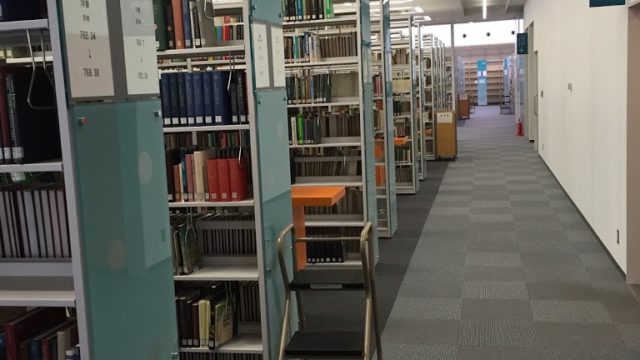
    ビックリするぐらい誰もいない…。

    いまも近所の大学図書館に居ますけど、周囲を見回しても学生は一人も居ません。もったいないような、ありがたいような。

    2.公共図書館を利用するデメリット

    ではなぜ公共の図書館を利用しないのか。それは「パソコン利用制限」「出入りの激しさ」「場所の狭さ」のデメリットがあるからです。

    まず名古屋市では「図書館内のパソコン利用を制限する」決まりがあります。キーボードを叩く音がうるさい、長時間占拠する等の理由で、パソコン利用不可の図書館も少なくありません。

    お問合せ : よくある質問 | 名古屋市図書館ホームページ

    また公共図書館は誰でも出入りできるので、長時間同じ場所を占拠するには強いハートが必要。この前も勉強場所を探す高校生の圧力に負けて、大学の図書館に逃げてきました。というのも「読書・作業スペース」が限られてるからです。

    中央図書館のように規模の大きい場所は別ですが、地域にある図書館は敷地が狭くスペースの数も少ない。利用時間制限がある図書館もあって、どうしても落ち着いて集中するには向いてないんです。

    3.大学図書館は有料だから良い

    大学の図書館を利用するとき、ほとんどが有料です。いま利用させてもらってる大学は「入会金2,000円、年間更新費1,000円」を払う必要があります。

    有料と聞いて「う・・・っ」と思ったあなた。有料だからこそ大学の図書館を利用する価値があるんですよ!!

    まず子どもや部外者は入館できません。入れるのは大学に所属している学生・教授、もしくは自分のような一般で利用料金を払ってる人だけなんです。

    またパソコン利用が前提のため、多くの座席に無料で使える電源があります。公共の図書館やカフェだと電源の有無を調べる所から始まるんですけど、大学図書館だったら安心して入れます。


    広々とした作業スペース


    もちろん電源もある!

    こんな風に有料ゆえに作業環境が抜群に良いんです。パソコンと仕事道具を持ち込めば、仮事務所のようだって出来ますよ!

    大学図書館で快適な仕事環境を!

    人が少なく静かな環境で仕事ができるのは本当に重宝しています。ファミレスやカフェのように店員さんの目線を気にする必要もないですしね。

    ただし大学図書館を利用するときに気を付けたいのがネット環境。在籍している学生以外はネットに接続できない場所がほとんどなんです。

    なので縄のまっちゃんはBroadWiMAXを持ち歩いて仕事をしています。月額2776円なので、カフェで欲しくもない500円のコーヒーを毎回注文することを考えれば安いモノ。

    どこでも仕事ができるとはいえ、自分は集中して仕事がしたい。

    どこでも仕事ができるからこそ、あなたに適した環境を選ぶ必要があるのではないでしょうか?


  • ブログ初心者が知っておくべき、仕事に繋げる記事の書き方と基礎知識まとめ

    ブログ初心者が知っておくべき、仕事に繋げる記事の書き方と基礎知識まとめ

    こんにちはー。 縄跳びパフォーマーの粕尾将一(@macchan8130)です。

    周りでブログをはじめる人が増えてきました。でも同じぐらい、ブログを辞める人もあとを絶ちません

    自分はこのブログは本気で運営してます。本気で「仕事に繋げる」を意識しているのです。そのためにブログに関する記事は山ほど読みました。何冊も本を買いました。そしてプロブロガーの方が運営する有料オンラインサロンに入り、本気の人の最新情報を常に取りれています。

    お陰様で合計訪問者数は「250万人」を突破し、縄跳び業界では「トップレベル」のブロガーだと自負しています。

    今回は、これまで3年間の運営を経て学んだ本気でブログを仕事に繋げたい人が知っておきたい情報をまとめます。これから本気でブログを頑張りたいという人は参考にしてください。

    入門編:ブログを知るにはブログを読め!

    ブログを書く覚悟が決まったら、まずは先人の知恵を学びましょう。自分も毎日購読しているブログ界トップランナーを紹介します。

    yossense.com
    laugh-raku.com
    inkyodanshi21.com
    www.wakatta-blog.com

    まだ東京で消耗してるの?

    ブログの読み方を運営者視点にしよう

    これは好みで選ばせてもらいました。成功しているブログは他にも沢山あるので、あなたがオモシロイ!と思う方のブログを思い浮かべながら読み進めてくださいね。

    では、どうやって記事を読んむか。

    まず「オモシロイなぁ。興味深いなぁ。」と思った記事を、もう一度深く読み直します。その時は「ネタは何か?」「ブロガー個人の考えは何か?」「誰に向けて書かれているか?」の3つを意識します。

    新しいブログの場合は過去記事一覧をみます。その中から興味ある記事を片っ端から読み、上の3つに照らしあわせて分析します。

    こうした「読み方のクセ」を付けておくと、ブロガーが考えてる作戦が見えてくるんです。公開されてる記事そのものが、ブロガーが練った作戦の結晶ですからね。

    オモシロイなぁ…の読者視点も大切ですが、一歩踏み込んで「運営者視点」で記事を読むのも覚えておきましょう。

    基礎知識:ブログに関するWEB用語

    http://www.flickr.com/photos/81413866@N05/7460435904
    photo by SEOPlanter

    ブログはネット上でやり取りされます。運営するにあたり最低限知っておきたい基礎知識を羅列しました。本気で運営する人は意味も理解しておきましょう。

    検索流入

    GoogleやYahooといった「検索エンジン」からブログに来る訪問者のことです。たとえば「二重跳び」と検索すると、このブログの記事がトップに出てきます。ここクリックして読んでいる人を「検索流入」と呼びます。

    SEO(検索エンジン最適化)

    上記の検索流入を増やすためのテクニックのことです。たくさん検索されるキーワードで検索1位になると多くの人が検索エンジン経由でブログを訪問します。SEOの知識を持っていると、効果的に検索流入を増やすことができるのです。

    バズる・炎上

    記事がツイッターやフェイスブックで爆発的なシェアをされることです。一般に「ポジティブなシェア」はバズる「ネガティブなシェア」は炎上と呼ばれます。ただし「炎上商法」という超高等テクニックもあるので、「炎上=悪」とは一概にいえません。

    アクセス解析

    ブログにどのような人が訪問したかをチェックするツールです。Google Analyticsが一番メジャーですね。他にもブログ自体に初めから搭載されてる「カウンター」「アクセス解析」もあります。

    Google Analytics – Mobile, Premium and Free Website Analytics – Google

    基本編:どこに向けてブログを書くか?

    http://www.flickr.com/photos/35899785@N00/2874078655
    photo by ShashiBellamkonda

    この記事を読んでいる方は、外部に向けてブログを書きたい!と考えていますよね?

    この「外部」か「内部」かで、ブログの書き方は大きく変わります。

    • 内部→知人、友人、ファン、サークルメンバー
    • 外部→あなたを知らずに偶然発見した人

    たとえば内部に向けて書くなら「日記」や「日常報告」のような記事で良いです。でも外部に向けるなら、日記はオススメしません。たとえば以下の記事を読み比べてみてください。

    【内部向け記事の例】
    タイトル:今年の締めはクリスマスパフォ!

    こんばんはーー。みなさんクリスマスはどう過ごしましたかー?
    私たちはいつもの練習の成果を発揮するべく、◯◯でパフォーマンスしてきました!
    クリスマスということでカップルや家族連れがたくさん。ちょっと寒いステージだったけど、子供達の元気いっぱいなパフォーマンスで寒さも吹き飛ばしてやりました!!
    ◯◯くん、はじめてのパフォーマンスおめでとう!去年のお客さんが、今年はステージに立ってるなんてびっくりです。他の皆も上手になった姿を披露できて、いつもお世話になってる保護者や先生方に感謝感謝です。
    私たちはの今年のパフォーマンス出演はおしまいですが、また来年も元気一杯でスタートしましょう!

    よいお年をーーー

    【外部向け記事の例】
    タイトル:やってみたいを生み出せ!子どもの「憧れ力」の大切さ


    こんばんは。◯◯です。世間はクリスマス一色ですが、みなさんはどのように過ごしましたか?
    私達にとってクリスマス当日は大きな挑戦の日でした。昨年のクリスマスで演技を見てはじめた「△△さん」が、今年は演技をする側としてステージに立つのです。
    ゼロからのスタートでした。何度も失敗して、時間も掛かりました。でも彼はいつも「今日じゃなくて、明日できるかも!」と諦めません。その屈託ない笑顔には「憧れ」に裏打ちされた強い信念を感じずにはいられません。彼の真っ直ぐな想いは、次第に周囲の人達に影響しはじめます。みんなの練習に取り組む目が変わりました。「憧れ」は情熱をおびた原動力になるのです。
    子どもの上達に個人差はあります。でもそれ以上に「憧れ」を抱けるような環境づくりが、私達にとって大切な仕事なのかもしれません。

    どちらも同じ事実を書いた記事です。でも内部向けには「報告」が、外部向けには「考えたこと」が前面に出ています。

    内部の人は「あなた」だから記事を読みます。外部の人はあなたの記事を読む理由はありません。なので読んでもらう理由・価値を強く意識する必要があるのです。

    実践編:ブログ記事の書き方

    http://www.flickr.com/photos/23300119@N03/2890706354
    photo by Maria Reyes-McDavis

    ここからは実際に記事を書くときに意識したいことを説明します。日記とは全く違うやり方なので、慣れるまで量をこなしてください。

    記事ネタの探し方

    ブログを始めた人のほとんどは1ヶ月以内に更新を止めてしまうといいます。ここから1年続くのはホンの一握り。

    これ、ネタ探しに苦労するからなんですよ。よく日常はネタの宝庫だ!なんて言いますが、本当に宝庫なら誰でもブログ更新を続けられますよね。これはちょっとしたネタ探しテクニックを使っているから日常が宝庫なんです。

    普通に生活でしていて、そんなにオモシロイ題材なんてありません。そこで「些細な日常」を少しだけ深掘りするんです。

    ◯◯を見た/聞いた → どう感じた? → 自分の意見はxx

    ここで強く意識したいのは「一般化」です。これ、◯◯にも言えるわ~~。を目指すのです。

    自分の場合は「縄跳び」に関連した出来事が多いです。けど縄跳びをしてる人なんてほとんど居ません。そこで縄跳びを通じた学びを記事にする。すると縄跳びをしていない人にも届けることができるんです。

    絞って書く!

    http://www.flickr.com/photos/22425515@N04/2312596915
    photo by P4BLoX

    文章を書き始めるとアッチコッチへ脱線する人がいます。これだと読んでいる人がわかりにくい。なのでブログ記事のネタは、できるだけ絞りましょう。

    上に挙げた記事の例だと「△△さんの憧れ力」に焦点を絞りました。ここから深掘りして「考えた教訓」をまとめています。

    ここで△△さんの練習の様子、苦労、当日の様子まで広げてしまうと対象が広くなりすぎ。伝えたい事は鋭く短いほうが伝わります。広げ過ぎると焦点がぼやけ、結局なにが言いたいの?という記事になってしまいます。

    あなたが何を考えたか?が重要

    インターネットにはたくさんの情報が溢れています。その中で、わざわざ時間を掛けて記事を読んでもらうためには「独自性」が必要です。

    独自性を出すのにもっとも効果的なのは「あなた自身」を出すこと。あなたが考える、感じているコトはこの世で最強のオリジナルです。独自性がないブログをわざわざ読む必要はありません。思い切って「考え」を表現してみましょう。

    またアスリート、パフォーマー、マイナースポーツなど、経験者が少ない分野の人はオリジナリティが強くて有利。どうしても似た環境同士だと似た考えが増えてしまいますからね。

    自分のジャンルのことなんて、誰も読む人がいないだろう…と嘆いてる人こそ、実はチャンスが多かったりします。

    ちょっとしたテクニック

    http://www.flickr.com/photos/44313045@N08/6240955859
    photo by neetalparekh

    自分は小手先のテクニックが好きじゃありません。でも上記のSEOだけは、最低限の知識は覚えておくと良いでしょう。SEOといえばこのブログがオススメ。自分もいつも購読させてもらってます。

    s-supporter.hatenablog.jp

    あとは意識している対策をザッとさらっておきます。

    • h2、h3タグをきちんと使う
    • タイトルにキーワードを入れる
    • 記事内キーワードの表記ブレを防ぐ*1
    • 関連記事はブログ内でリンクを貼る
    • 1500文字以上

    このぐらいですかね。ただし上のブログでも言われてますが、訪問者にとって良い記事を書くことが最強のSEO対策と言われてます。Googleさん以外は本当の正解を知りませんからね。そしてGoogleさんは「質の良い記事」を検索上位にするようプログラムされてます。

    ネット上にはいろーーーんな対策が出てきますが、流行り廃れに踊らされず基本だけ守って地道に記事を書くのがベストだと思ってます。

    これだけは守りたいルール

    http://www.flickr.com/photos/20998477@N00/7310236
    photo by deepwarren

    最後に、ブログを書く上でこれだけは守りたいルールを紹介します。他にも挙げればキリがありませんが「公の場に情報を出している」ことを常に考えれば防げるモノばかりです。

    パクリはダメ絶対

    このブログも被害に遭いました。記事の文章をまるっとコピペした見知らぬブログが登場したんです。

    たしかにプロブロガーと呼ばれる人は素晴らしい文章を書きます。でもパクったところで、あなたになんの利益もありません。

    むしろあなたの信用やイメージを大きく損ないます。仕事に繋げたいと考えるなら、パクリは百害あって一利なしです。

    「特定個人」の扱い方

    生きていれば悪口や文句を言いたくなるのが人間です。でもこれをブログ記事で書くのはご法度です。個人や団体を特定できる「固有名詞」は、どれほど腹が立っても書いてはいけません。

    どうしても書きたいなら「一般化できる教訓」として昇華してから。それも個人や団体を特定できないように細心の注意を払う必要があります。それが面倒なら、潔く書くのを諦めてください。

    また良いことでも固有名詞を使うのは注意が必要です。ネット上に公開したら永久に消し去ることは不可能です。とくに子どもの写真や名前など、きちんと本人や保護者の許可を取るようにしましょう。

    1ヶ月は更新を続ける

    http://www.flickr.com/photos/40646519@N00/2736046832
    photo by Joe Shlabotnik

    有名ブロガーのイケダハヤトさんがブログはスポーツと似ていると仰っています。文字を書き続ける「トレーニング」が必要なのです。

    どんなスポーツでも基礎練習は必要です。だれしもフォーム・型を意識して基礎を叩き込む時期を経なければ、一定以上の上達ができません。ブログも同じこと。外部向けに書くと決めたなら、外部向けの記事をたくさん書いてください。そして1ヶ月は続けてください。

    ブログは続けるのが大変と言われています。でもせっかく苦労して続けるなら、目指す方向を見定めて続けてください。努力の方向性が正しければ、報われる可能性もグンと上がります。

    まとめ

    このブログを始めた当初、必死にこの記事にある内容を勉強しました。

    でも最初はうまくいかないんですよね。だってはじめは初心者でしたから。二重跳びの記事を本気で執筆したあたりで、やっとコツが掴めました。

    緩やかながらブログが成長し続け、やっとの思いで今に至ってます。

    もっと短期間で結果を出す天才的なブロガーもたくさんいます。でも確かなのは見据えるべき方向を見て地道に続ければ、着実に結果が付いてくるということ。このブログでそれを実証しました。

    この3年間の軌跡が、これから本気でブログをはじめる人の参考になれば嬉しいです。

    *1:二重跳び、2重とび、2重とびなどは、どれかで統一

  • 「バズった」の基準はどこにあるか?ウェブメディアの「規模」で簡単にひっくり返るシェア数。

    「バズった」の基準はどこにあるか?ウェブメディアの「規模」で簡単にひっくり返るシェア数。

    こんにちはー。 縄跳びパフォーマーの粕尾将一(@macchan8130)です。

    ブログを書き続けて、かれこれ3年目になります。去年の今頃は人生初の「大バズ」を経験し、慌てふためいておりました。

    はじめて逆上がりが出来た女の子:成功後の一言が指導者を撃ち抜く

    独自ドメインに変更したことでシェア数が吹っ飛んじゃいました。でも累計「いいね」は本家記事で7万ちょっと、ハフポスに転載した記事でも2.7万です。当時はリアルタイム計測を知らず、ただビビりながら「はてなブログ・アプリ」を眺めていました。

    これはバズったと自信を持てます。一つの記事で100万PVぐらい読まれました。未だにプチバズ起こすことあります。

    でもバズったの基準は、結局どこにあるのかな?ってずーっと疑問になんですよね。

    メディアの規模で違う基準

    そもそも、メディア自体が持ってる規模がけっこうシェア数に関係すると思うんですよ。たとえばこのブログはまだ「月間10万PV」前後です。でも転載しているハフィントンポスト日本版は「月間1億PV」ですよ?!

    ハフポスト日本版1億PV突破、私たちが目指すこれからのジャーナリズムのあり方|Tomoko Nagano

    当然ながら、ハフィントンポストの方が自分の記事を目にする読者数が多い。読者の絶対数が増えれば「シェアしたくなる人」が増えるのも自然な流れだと思うのです。

    最近だとこの記事を転載されました。

    将来の不安を感じているとき、共感にみせかけて煽る人を相手にしてはいけない|粕尾将一
    将来の不安を感じているとき、共感にみせかけて煽る人を相手にしてはいけない。

    ハフポスは2,400いいねが付いてます。本家の方は「24」・・・実に100倍も開きがあるんですよ。

    これ、バスなのか?

    では上のハフィントンポストに転載された記事は「バズった」のでしょうか。自分は違うと思うんですよね。

    だって月間で1億PVもあるウェブメディアなんですから「1000いいね」ぐらい付くのはむしろ普通です。逆にこのぐらいの数字が付いてこないなら、メデイアとの相性が悪かったか低品質の記事だったかのどちらかです。

    なので大手メディアに転載したことでシェア数が集まっても、自分の記事がバズりました!!とは一概に言えないと思うのです。

    シェア数だけが基準じゃない

    ちなみにこの記事。シェア数では結構な凡打を叩き出しましたw

    新人パフォーマーの受け皿が少なすぎる!若い才能の「機会損失」をもっと防ぎたい。|粕尾将一

    シェア数を見る限りではかなり微妙です。でもちゃんと届く人には届いていました。

    これはハフィントンポストの読者との相性が悪かった。正直、自分でも「え・・・この記事を転載するんだ?」とビックリだったんです。

    つまりシェア数が集まるかは「メディア規模」「メディア読者との相性」に寄る所が非常に大きいのかなと。シェア数が集まらないのは、メディアの読者との相性が悪いとか、単にメデイアの規模が小さいとかの要因がデカイと思うのです。

    おわりに

    http://www.flickr.com/photos/48540379@N02/5752433875
    photo by FindYourSearch

    今回の記事はシェア数が集まらないでしょう。
    だって「読者との相性」が悪いですからw

    きっと有名ブロガーや著名なライターさんがこのネタで記事にすれば、そこそこシェア数が取れると思います。

    バズを狙うのは作戦の一つです。でもシェア数が記事の質に直結するかは別問題。

    あなたがしか書けない記事を、あなたの読者に向けて伝えた時、メデイアの規模に応じて「シェア」が広がります。他のサイトと比較した数字の大小より、こうした自分を知る視点が大切だと思います。

  • ブロガーにとって「テレビ番組」は温故知新の無料コンテンツである。

    ブロガーにとって「テレビ番組」は温故知新の無料コンテンツである。

    こんにちはー。 縄跳びパフォーマーの粕尾将一(@macchan8130)です。

    自分はテレビが大好きです。アメリカに来てから手段を講じて日本のテレビを見ています。

    世界の果てまでイッテQ!」とか毎週見てますよ。あとは「1億人の大質問!?笑ってコラえて!」とか「月曜から夜ふかし」も大好き。

    ブログを書くようになってから、少しずつテレビ番組を見る視点が変わってきたのに気付きました。

    テレビ番組は古くからある無料コンテンツです。同じ無料コンテンツで情報発信するブロガーにとっても、学ぶ点が多いんですよね。

    世界まる見え=バイラルメディア

    テレビには似たジャンルの番組がありますよね。

    たとえば「世界まる見えTV特捜部」と「トリハダ(秘)スクープ映像100科ジテン」は、どちらも海外やYoutubeの動画を集めて番組を構成してます。スタジオにいるタレントさんは各自の切り口でコメントをする。

    これって少し前に流行ったバイラルメディアと同じやり方なんですよね。様々なメディアからコンテンツを集めてまとめてる。

    ただ興味深いのが「世界まる見えTV特捜部」以外で10年以上続いてる番組って、ほとんど無いんです。自分は「奇跡体験アンビリバボー」ぐらいしか思いつきません。

    じゃ、なぜ他の番組は続かないのか。単にネタ切れなのか。それとも別の理由があるのか。分析してみるとオモシロイと思うんです。

    他にも「1億人の大質問!?笑ってコラえて!」と「月曜から夜ふかし」は素人と地方をネタするのが共通です。でも切り口が違います。伊東家の食卓を皮切りに「ライフハック系」の番組はゴロゴロしてます。

    このように、似たジャンルの番組を分析して「なぜ終わるか?」「なにが競合しないか?」を考えると、ブログ設計の参考になります。

    切り口の視点

    ネタの切り口でいえば「月曜から夜ふかし」はスゴイ秀逸です。

    ありふれたネタの切り口を変えてるんです。特に地方のイジり方が秀逸。また好き嫌いが別れますが、「逆撫で」や「煽り」の切り口を使ってるのも特徴です。

    この点「1億人の大質問!?笑ってコラえて!」はマイルドに素材の面白さを生かしてますね。第一村人とか、そのままで十分にオモシロイ。

    ブログでも、そうそうオリジナルのネタやエピソードってないですよね。じゃどうやって切り口を変えるか。テレビ番組の切り方すごい参考になります。

    誰に見せるか?を探る練習

    もう一つ自分がテレビ番組で注目するのはスポンサーです。彼らは番組を見るターゲットを意識してCMを打ってますからね。

    たとえば「なら婚」という番組は、いろんな結婚式や、挙式までのエピソードを紹介する番組。「ゼクシィ」がスポンサーで、結婚を考えている女性をターゲットにした番組です。

    これは分かりやすいです。でもたまに「ん?」と考えるCMもある。

    たとえば「世界の果てまでイッテQ!」ではファミリー層を対象にしたCMが流れます。イオンの子供服とか、ランドセルとか。その中に「サントリーウイスキー」が入ってるんです。

    子どもが見る番組になぜお酒?と思うんですが、よく見ると「はじめてウィスキーを飲む男性」を意識したCMなんです。つまり小学校低学年の子どもを持つ保護者、20代〜30代前半の男性をターゲットにしてるんですよね。

    でもここで「高級ウィスキー山崎」のCMにしたら話が変わってきます。

    「山崎」は中年以上の男性がターゲット。なので、残念ながらこのCMを20代〜30代前半に見せても響きません。

    CMを通じて「何を見せるか?」「どのターゲットに見せるか?」を考えると、ブログ設計の参考になります。

    このブログでは「縄跳び」を基軸にしています。「縄跳び」を検索するターゲット層は「幼稚園〜小学校低学年の保護者」です。ゆえに同じ層に需要があり、かつ自分が興味の深い「仕事論」や「体育教育」についての記事も書いてます。

    おわりに

    http://www.flickr.com/photos/17107401@N00/4156535452
    photo by flash.pro

    テレビ番組は古くからある無料コンテンツです。どうやって人に興味を持ってもらうか、いかにターゲットを絞るかなどが長らく研究されている分野です。

    何気なくつけている番組にも、意図や背景があります。なぜあのタレントは使われるのか。なぜこの番組はすぐに終わったのか。

    こうした視点でテレビを見ると違った発見があります。そして、同じ無料コンテンツであるブログにも十分活かせるノウハウが隠されています。

  • ハフィントンポスト「転載ブロガー」を1年続けて感じた、ブログ記事転載のメリットとデメリット

    こんにちはー。
    縄跳びパフォーマーの粕尾将一(@macchan8130)です。

    約1年前ハフィントンポストにブロガーとして参加させてもらっています。

    www.huffingtonpost.jp

    はてな界隈だと、いつもブログを読ませてもらっているid:Ichiroyaさん、知る人ぞ知るid:p_shirokumaさん、そしてメディアの輪郭で有名なd:kana-boonさんもブロガーとして参加されています。

    www.huffingtonpost.jp

    www.huffingtonpost.jp

    www.huffingtonpost.jp

    ハフィントンポストではブログを書いている以外も広く「ブロガー」として括っています。コラムニストやジャーナリスト的な立ち位置なんでしょうか。でも最近は「自前ブログ」を日々更新している人の記事が、あまり上がってこないなぁという印象です。

    そこで今回は、ハフィントンポストに1年間ブロガーとして参加した雑感をまとめてみました。

    測定装置になる

    ハフィントンポストは、各種スマホニュースアプリにも配信されています。それはもう圧倒的な流入なわけですよ。たとえばこのブログで「はてブ」が4しか付かなかったこの記事。

    あなたは大丈夫?何年やっても「基礎・基本」が身に付かない理由 – なわとび1本で何でもできるのだ

    でも、ハフィントンポストに転載された瞬間バズりました。123ブクマも付いてます。

    あなたは大丈夫? 何年やっても「基礎・基本」が身に付かない理由|粕尾将一

    元記事よりバズってるのは素直に喜べない部分もありますが、純粋に「記事の質」を測定する装置になるです。いい記事はちゃんと数字が付いてくる。逆にスベってる記事だと「50イイね」とかザラにあるんです。

    またソーシャルネットワーク上で拡散されれば、それだけ多くの意見をもらえるんです。もちろん中には厳しい意見もあります。でもこのブログだけでは届かない読者層まで記事が届くのは、素晴らしいと思うのです。

    転載されるか?自体も判断基準の一つ

    また、そもそもハフィントンポストに転載されるかも重要な判断基準です。一時期、ほとんど転載されない期間がありました。そこで「ハフィントンポスト向け」な記事を書く作戦を練ったのです。

    やはり編集者さんの目でキュレーションしているゆえに、独特のメディア色があります。これ分析して「どんな記事が求められてるのかな?」と攻略法を考える。

    好き勝手に書いているだけでは転載されません。たとえ表向きはそう見えたとして、実は相手が求める記事を書く。こうした記事でニーズに応えるトレーニングになるのです。

    収入目当てだとメリットは少ない?

    ハフィントンポストへの転載は無償です。また本家では、アマゾンアフィリエイトができるようですが日本の場合だとアフィリエイトは一切できません。

    このブログでも、意図せずAmazonアソシエイトURLの入った記事が転載されました。ただ転載された記事を見ると、ちゃんとURLを差替えしてます。たまーに見落としかな?というアフィリンクはありますが、原則的にハフィントンポストに転載しても現金の記事対価はもらえないのです。

    これは収益目的のブロガーだとメリットが薄いですよね。

    記事を無料で差出して、ハフィントンポストの記事としてアドセンス等の広告収入を全部持っていかれる。たとえばこの記事は転載先で1万イイねを超えてるので、結構なPVを稼いでるはず。ただどれだけ記事がバズっても、元記事のブログには一円入りません。

    ■参考記事:休憩時間は6分・・・もうこれ以上、学校と教師に「便利屋」を押付けてはいけない – なわとび1本で何でもできるのだ

    おわりに

    こんな感じで「ハフィントンポスト転載ブロガー」として雑感をまとめてみました。

    こう考えると、収益を目指すブロガーにとってはデメリットが多いかもしれません。記事別の検索順位も負けることがありますし。またBLOGOS転載をやめたら流入が一気に増えた!なんて情報もあります。

    ただこのブログは今後も末永くお付き合いさせて貰う予定です。記事の質の「測定装置」や「意見交換の場」として大手メディアの力を借りられるのは素晴らしいですからね。

    ちなみにハフィントンポストは自薦他薦でブロガーを募集してます。このページから応募できますので、興味のある人は門を叩いてみてください。

  • 【はてなブログカスタマイズ】トップページを「新着記事一覧」にする方法

    【はてなブログカスタマイズ】トップページを「新着記事一覧」にする方法

    こんにちはー。
    縄跳びパフォーマーの粕尾将一(@macchan8130)です。

    デスクトップのトップページデザインを変更しました。よく見る「最新記事」の一覧方式です。

    f:id:shoichikasuo:20151010105726j:plain

    これははてなブログに来てからずーっと悩んできました。いつも「続きを読む」を入れるのも良いんですが、記事数が増えてくると管理が大変。変えよう!と思った時に一括変換できないので躊躇していました。

    んでもって今回思いついたのが「記事にぶち込みCSS」「未来投稿」「忍者レコメンド」の三つを使った方法です。

    忍者レコメンドで最新記事表示

    最新記事一覧は、忍者レコメンドを使って表示しています。

    まずは忍者ツールズのページにアクセスして、「忍者レコメンド」を追加します。

    f:id:shoichikasuo:20151010111323j:plain

    次にブログのURLを入力して、データを取得。

    f:id:shoichikasuo:20151010111320j:plain

    データが習得されたら、一番上の「トップページ」を非表示にします。

    f:id:shoichikasuo:20151010111316j:plain

    あとは自由にデザインを変えて完成!!

    f:id:shoichikasuo:20151010111312j:plain

    ほかにWordPressでよくみる「横羅列」や、「はてブ数」「いいね数」「RT数」でのソートもできます。

    f:id:shoichikasuo:20151010113308j:plain

    「新着一覧」だけじゃなくオススメ記事も一緒にトップページ載せる、なんてカスタマイズも出来そうです。

    CSSでトップを整形

    次に、記事内に強引にスタイルシートを入れて不要な部分を削除しました。これで「記事タイトル周辺」を「ページャ」を消しています。また念のため個別記事に到達したユーザー向けに、「記事フッター」も同時に非表示にしています。

    あとページャを非表示にしたので、もっと過去記事を読むリンクとしてアーカイブページに飛ぶように設定しました。

    <<記事の一番上にコピペ>>
    <style type=text/css>
    .entry-header{display:none;}
    .pager{display:none;}
    .entry-footer-section{display:none;}
    .customized-footer{display:none;}
    .social-buttons{display:none;}
    </style>
    <<ページャを表示したい場所にコピペ>>
    <a herf="/archive" style="position:absolute;right:2em;">>>過去記事</a>

    またデフォルトのスマホ用表示を使っていると、はじめから最新記事が出てますよね。そこでブログトップの記事が表示されないように、「ヘッダー」→「タイトル下」にCSSを挿入します。

    f:id:shoichikasuo:20151011044906j:image:w300f:id:shoichikasuo:20151011044908j:image:w300
    f:id:shoichikasuo:20151011045505j:image:w300f:id:shoichikasuo:20151011045507j:image:w300

    <<以下挿入>>
    <style type="text/css">
    .entry-list-anchor-block:first-child{display:none;}
    </style>

    未来記事投稿に設定

    最後はトップにする記事を「未来投稿」で公開します。こうすると新しい記事を更新しても、常にブログのトップに出てくれます。

    「編集オプション」→「投稿日時」を選び、未来時間を設定します。

    f:id:shoichikasuo:20151010105612j:plainf:id:shoichikasuo:20151010105610j:plain

    おわりに

    いま購読しているブログは一日に複数の記事を上げるところが多いんですよ。

    トップページをブックマークして、適当に読みたい記事を開いていく。でも一日に複数の記事を公開しても、トップページで見えないとスルーしてしまうんです。RSSリーダーを使わず流入した人にとっては、同じ状況だと思うのです。

    本音を言えば、はてな側の公式設定でできたらベストなんですけどね。回り道でありますが、こんな方法を試してみました。

    みなさまの参考になれば幸いです。

    (※)1.SEO的にどうなんだ?というのは分からないので、自己判断でお願いします。
    (※)2.他のテンプレートでも利用できますが、表示が崩れる可能性があります。

  • イベント・スクール「告知記事」を広く読んでもらうブログの書き方

    イベント・スクール「告知記事」を広く読んでもらうブログの書き方

    こんにちはー。
    縄跳びパフォーマーの粕尾将一(@macchan8130)です。

    自分はパフォーマーがブログを書くのをオススメしていません。

    ファン交流ならソーシャルネットワークの方がリアルタイムにできます。ブログを何ヶ月も放置してるのは、むしろイメージダウンにすらなると思うからです。

    ■参考記事:パフォーマーがブログをやめた方がいい理由 – なわとび1本で何でもできるのだ

    それでもガッツのある人は、なんとかしてブログを続けようとします。嫌らしいですが、やめろ!と言われても続けるぐらいの人じゃないと、ブログは向いてないと思うのです。

    ただ、パフォーマーやアスリートのブログは、ほとんどが日常ネタか告知記事ですよね。でもイベントの日時と場所を掲載するだけ人集めはできません。それはテレビでレギュラー持ってるとか、誰もが知ってる競技の代表選手とか、ごく限られた超有名人だけです。

    今回はそんな「ガッツのある人」向けに、自分が告知記事を書くときに注意しているポイントを紹介します。

    1.誰に向けて書くかを明確に

    まず、あなたが書く記事は誰をターゲットにしていますか?これが決まれば記事の半分が完成です。

    え?できるだけ多くの人?残念ながら世界中のどこを探しても「多くの人」なんて人は存在しません。

    たとえば「子供向けサッカーの大会」の告知をするとします。この時ターゲットにするのは誰でしょうか。それは、あなたが告知記事を読んで欲しい人であると同時に、行動を起こしてほしい人を指しているのです。

    よって厳密にいうと「出場チーム募集」か「観覧者募集」か「スポンサー募集」かなどによって、すべて記事の内容が変わってくるんです。

    ◯出場チーム募集の場合
    大会に参加するメリット、どんな選手が集まっているか、大会実施詳細

    ◯観覧者募集の場合
    試合を見に来ることのメリット、大会の目玉はなにか、チケット料金はいくらか

    ◯スポンサー募集
    大会にお金を出すメリット、過去の実績、他のスポンサーはどこか

    伝えたい相手を決めれば、自ずと入れるべき内容が定まってきます。「出場チーム」を募集しているのに「チケット料金の安さ」を推しても、あまり意味は無いのです。

    「楽しい・新しい」には注意

    ターゲットが決まれば、次は文章を書き始めます。ここで自分が注意しているのが言葉の選び方。とくに「楽しい・新しい」の二つには注意です。

    たとえば「新しいスポーツを体験しましょう!」とか「やってみれば楽しさが分かります!」という文章。実はコレ、中身がスカスカなんですよ。

    ◯新しいスポーツです!!
    →じゃ貴重な時間を割いてまで足を運ぶ理由は?

    ◯楽しいイベントです!!
    →で、具体的に何が楽しいのさ…。

    告知記事にはここまで突っ込んだ情報を入れたい。たとえばダブルダッチスクールの例だと、

    ダブルダッチは「入る」も「回す」も難しい。
    でもそのぶん、仲間と初めて成功した感動は忘れません。
    あなたは二本ロープで、誰と絆を繋ぎますか?

    仲間が待ってます!スクール体験会はこちら!!
    (※)サンプルです

    ちなみにこれは「やりたい人本人」をターゲットにしてます。子供向けスクールの場合は「親を動かすフレーズ」が必要ですので、またちょっと変わってきます。

    おわりに

    http://www.flickr.com/photos/81685271@N00/12181669905
    photo by Fujoshi

    ブログ記事を読んでもらうのは簡単じゃありません。どれほどあなたが時間を掛けた所で、思ったほど記事は読んでもらえないモノです。

    しかし文章を書くのは慣れていきます。回数を重ねれば筋肉がつくように、文章を書く「カン」が磨かれていくのです。

    ブログの基本は「レビュー」だと言った人がいました。人に何かを「おすすめする気持ち」を持って書き続けることが、告知記事を読んでもらうコツだと思うのです。

  • はてなブログで独自ドメインに変更、注意点と気付いた点を報告

    はてなブログで独自ドメインに変更、注意点と気付いた点を報告

    こんにちはー。
    縄跳びパフォーマーの粕尾将一(@macchan8130)です。

    ついにうちのブログも「独自ドメイン」にしました。

    いつやろうかなぁ…ってずーっと悩んでいたんですが、ようやく踏ん切りがつきました。独自ドメインにするメリットは分かるんです。でも、正直デメリットと不明なことが多すぎて、怖くてできなかったんです。

    今回ははてなブログで独自ドメインにするかどうか悩んでいる人向けに、不安だった点、気付いたこと、メリットデメリットなどを紹介します。

    独自ドメインにする前の不安

    はてなドメイン時代の検索順位はどうなるの?

    独自ドメインにすることで何が起きるの?と分からないことだらけでした。

    まず一番不安だったのが「検索順位」。いろんなブログを見ると検索流入が減るようなことが書いてあるんですよね。でもウチの場合は、明確にこのキーワード!!というのがいくつもあります。これらの検索順位が変化するのは死活問題…。それこそ、独自ドメインにして全ての検索順位が吹っ飛べば、もう涙も出ません。

    で、結果的にこれは取り越し苦労でした。

    はてなブログさんは「コールバック」という処理をしてくれていて、はてなサブドメインのURLアクセスしても自動的に独自ドメインの方へ飛ばしてくれます。なので厳密に言えば独自ドメインで検索順位が上位じゃなくても、ちゃんと流入はあります。

    ソーシャルメディアの数字

    ソーシャルメディアで拡散された数字ははてブ以外全て吹き飛びます。はてブが残るだけありがたいんですが、ツイッターやフェイスブックの数字が消えてしまうのは心苦しかった…。

    というのも、このブログの出世作のこの記事。人間、時には「これはバズったーー!」と、過去の栄光にすがりたくなるもの。この数値も全て帳消しになってしまいます。はてブ以外ね。

    ただ上にも書いたコールバックのおかげで、流入がゼロになるわけじゃない。それになにより、古い記事にすがるのも潮時かなと感じたんです。もう次のステージに上がらなきゃいけないのかなと。

    ということで、吹き飛ばしました。

    独自ドメインにするときの注意点

    サブドメインに関すること

    ちゃんとはてなブログの公式ページを見れば書いてあるんですけど、サブドメインでしかブログのドメインに当てることができません。

    ブログ用に独自ドメインをとった人なら大きな問題じゃありません。でも、自分はややトリッキーなことをしたのでちょっと考えました。

    いまこのブログに使っているドメインは、実は既に別のページに使っていました。なのでそのページのドメインを変更して、新たにはてなブログに当て直す作業が必要でした。

    ここで「サブドメインで良いなら、元のページを別のサブドメインで残せるんじゃね?」と考えました。

    ○ブログURL blog.sample.com
    ○元のページ sample.comのまま

    しかしそうは問屋が降ろさず…。ネームサーバの関係なのでしょうか。何度やってもうまく行かないので、諦めてもう一つ別のドメインを取得しなおしました。サブドメインのページはいくつも作れますけど、はてなブログ内に限った話のようです。

    すぐに反映されない

    Webの知識のある人なら常識のようですが、自分はこれでかなりテンパりました。「え?!ちゃんと独自ドメイン設定したよ?」「欲張らずにはてなブログ一筋にしたよ?」と何度も確認しながら、このページを見つけて落ち着きました。

    www.kototoka.com

    上記の設定が完了後に設定が反映されているかを確認するには、お使いのブラウザに設定したアドレスを打ち込むとわかります。

    このブログのアドレス「http://www.kototoka.com」を設定後にブラウザで表示させました。
    設定が無事に反映している場合下記のように「はてなブログ」サイトの画面が表示されます。

    設定がうまく反映していない場合は「お名前.com」の画面が表示されます。
    その他にも「このページがみつかりません」等の画面が表示された場合は未反映もしくは設定の不備です。

    このページを見てから2時間ほど経ったころ、普通に表示されて一見落着。

    独自ドメインにする人は、いきなり設定画面でドメインを変更しないほうが良いです。反映まで数十分〜数時間は必要です。たけのこ (id:bambamboo333)さんの仰るように、ドメインを当てる前に設定がちゃんと反映されたかを確認し、その後にブログ設定でドメイン変更したほうがスムーズです。

    その他で気付いたこと

    池田仮名さんの過去ツイートができなくなる

    自分は池田仮名 (id:bulldra) さんの過去記事取得を使わせてもらっています。

    bulldra.hatenablog.com

    ただ2015年9月12日現在、独自ドメインを利用しているブログでは使用ができませんでした。表示を押してしばらく待っても、なにも表示されないんですよね。

    幸いにも自分は変更前に気付き、これまでの記事一覧を取得してから独自ドメインにしました。この機能を使っている人は、変更前に取得しておいたほうが良いかもしれません。

    検索流入は微増

    個人差が大きいので一概には言えないと思いますが、うちの場合は独自ドメインにしてから検索流入が10%ほど増えました。しっきー (id:skky17)さんがこの記事で触れられていますが、ドメイン内の競合が減ったから?なのかなと想像してます。

    blog.skky.jp

    変更後もほぼブレ無く推移しているので「ちょっとだけ増えたけど急激な変化はない」というのが、このブログの結果です。

    サブドメイン「www」は表示されない?

    直接ブログのURLを打ち込む時は、ちゃんとサブドメインから入れないとダメです。

    でもツイッターやフェイスブックに投稿すると、この「www」の部分が省略されます。たとえば「blog」など他のサブドメインだと表示されるので、見た目を気にする人は覚えておくと良いと思います。

    全体的な感想

    http://www.flickr.com/photos/40613836@N03/4218276816
    photo by xioubin low

    いまは独自ドメインに変更して満足しています。やはり自分で決めたドメインには愛着がありますしね。

    ちなみに独自ドメインにしてしばらくしたら、はてなブログから別サービスに移行しよう!という人は、この記事に書いてあることを注意してください。

    www.daisuiseishocker.com

    旧URLの投稿から新URLの投稿にはてなブックマーク数がマージされました – Qiita Blog

    はてなブログ内に居る限り、はてブは引き継がれます。でも他のサービスに移動するとサブドメインに吸収されてしまうらしいです。ただ企業向けの有料サービスで引き継ぎこともできる様子。

    自分ははてなブログから移動する予定はないんですけど、将来的に〜〜と考えている人は、この辺も判断基準に入れたほうが良いと思います。

    ということで、はてなブログで独自ドメインにするか悩んでいる人は、ぜひ参考にしてください。

  • はてなブログで「訪問別ページビュー」を増やすために行った3つのデザイン変更

    はてなブログで「訪問別ページビュー」を増やすために行った3つのデザイン変更

    こんにちは!縄跳びパフォーマーの粕尾将一(@macchan8130)です。

    久しぶりにブログのデザインを変更しました。スマホでご覧の方は変化分かるかなと。

    はてなブログは「訪問別ページビュー」が低いと言われています。そこでこの問題をなんとかデザインの変更で解決できないかと考えてきました。

    今回、デザイン変更で参考にさせてもらったブログ紹介を交え、どうすれば「訪問別ページビュー数」の向上を検討したかをご紹介します。

    訪問別ページビュー数向上のために考えたこと

    まずこのブログの訪問別ページビュー数は以下の通りです。

    【2015年6月の訪問別ページビュー数】
    f:id:shoichikasuo:20150820110839p:plain

    2015年6月が「1.28」です。他のWEBページを参考にする限りこの数字はかなり低い様子。同様のことをid:cardmicsさんも嘆いておられました。

    etc.hateblo.jp

    ということで、このブログでは訪問別ページビュー「1.6」を目標に以下の作戦を考えました。

    まず一つ目の問題はトップページ。はてなブログは仕様の関係でトップページが自由にカスタマイズしにくい。本当はアーカイブ表示にしたかったんですけど、そのためには「続きを読む」のタグをイチイチ挿入する必要があります。

    そこでスマホ用表示のレスポンシブデザインをやめて、テンプレートに変更。PCはひとまず諦めてまずはスマホ訪問者をターゲットに改善を図ることにしました。

    しかし二つ目の問題点はスマホ用表示デザイン。はてなブログは、スマホ用表示のCSSがいじれない仕様になってるんです。でも探してみると居るもんですね。パワープレーでスマホ用表示でもデザインをいじれる方法を発見。それらの記事を参考に、スマホ用表示のデザインを最適化しました。

    デザイン変更で参考にしたページ

    まずはデザイン変更で参考にさせてもらったページはこちら。

    ■スマホヘッダーに追尾メニューを入れるwww.yukihy.com

    ■スマホ用のトップページをカスタマイズtsukuruiroiro.hatenablog.com

    ■記事の下に過去記事ガチャ表示bulldra.hatenablog.com

    上の二つはスマホ用のデザイン、過去記事ガチャはPCとスマホの両方に配置しました。またスマホ用表示のCSSをいじる時にHTML構造を見る必要があったので、User Agent SwitcherというChromeアプリを使いました。

    具体的な変更点

    次に具体的に変更したデザインです。効果を測定するため、7月中旬からと8月中旬からの順次変更にしました。

    1.タイトル下に人気記事を追加(7月から)

    一つ目はタイトル下に人気記事を表示させました。といっても「はてブ」や「いいね!」を取得してウンヌン…という高等技術はないので、タグのベタ打ちで人気記事を表示。表示記事数は四つに設定しました。

    2.記事下に過去記事ガチャを設置(8月から)

    いまや多くのはてなブログで見かける池田仮名 (id:bulldra) さん作成の「過去記事ガチャ」。流れに乗って導入しました。以前はも過去記事表示で別パーツを利用していましたが、いろいろ考えた結果こちらに変更。

    3.スマホ用表示のトップページを変更(8月から)

    先に挙げたこちらのページを参考に、トップページのデザインをいじりました。テキストと背景色を少しだけ変更しています。

    4.スマホ用表示のヘッダーを改変(8月から)

    こちらのページを参考にヘッダーをガッツリ改変しました。まずはGlobal headerを非表示にして、文字の雰囲気も変更。ほとんど参考ページのままやらせてもらってます。またページ上部に固定追尾メニューを追加。スマホからだと巡回経路が少なかったので、PCのトップと同じカテゴリー別のメニューを挿入しました。

    訪問別ページビュー数の推移と今後の課題

    現在のところ順調な結果です。

    「タイトル下人気記事」導入してすぐに「1.32」まで上昇し、スマホ用表示デザインを変更してからは「1.4」が見えてきて、最高で「1.46」まで上昇しました。

    【2015年7月の訪問別ページビュー数】
    f:id:shoichikasuo:20150820110833p:plain

    【2015年8月の訪問別ページビュー数】
    f:id:shoichikasuo:20150820110836p:plain

    f:id:shoichikasuo:20150820110844p:plain

    今回、スマホ用表示にターゲットを絞って改善しました。ただ、ある程度順調に伸びてくれましたが、目標の「1.6」に届くかは微妙なラインかなと。

    現在はさらにPC表示も含めてさらにサイト内巡回の改善余地を検討中。引き続き訪問別ページビュー「1.6」を目指したいと思います。