カテゴリー: 出張

  • Broad WiMAXは新幹線でも快適に使用できるか?実際に通信速度を測定して検証

    Broad WiMAXは新幹線でも快適に使用できるか?実際に通信速度を測定して検証

    日本中の小学校に新幹線で移動しています。こんにちは、なわとびパフォーマーのまっちゃん(@macchan8130)です。

    新幹線の移動中はまとまった時間が取れて、仕事をするのに最適な空間ですよね。

    せっかくのいい環境ですが、新幹線で使える有料のWi-Fiサービスは壊滅的・・・とても仕事には使えません。

    そこで、モバイルWi-Fiの「BroadWiMAX」を契約してどのぐらいの速度が出るのかを計測し、快適に仕事ができるかどうか?を検証してみました。

    [toc]

    計測に使用したアプリと環境

    今回の計測にはiPhone7の「SPEEDTEST」というアプリを使用しました。面倒な操作がなく「スタート」を押せばすぐに計測が始まるスグレモノです。
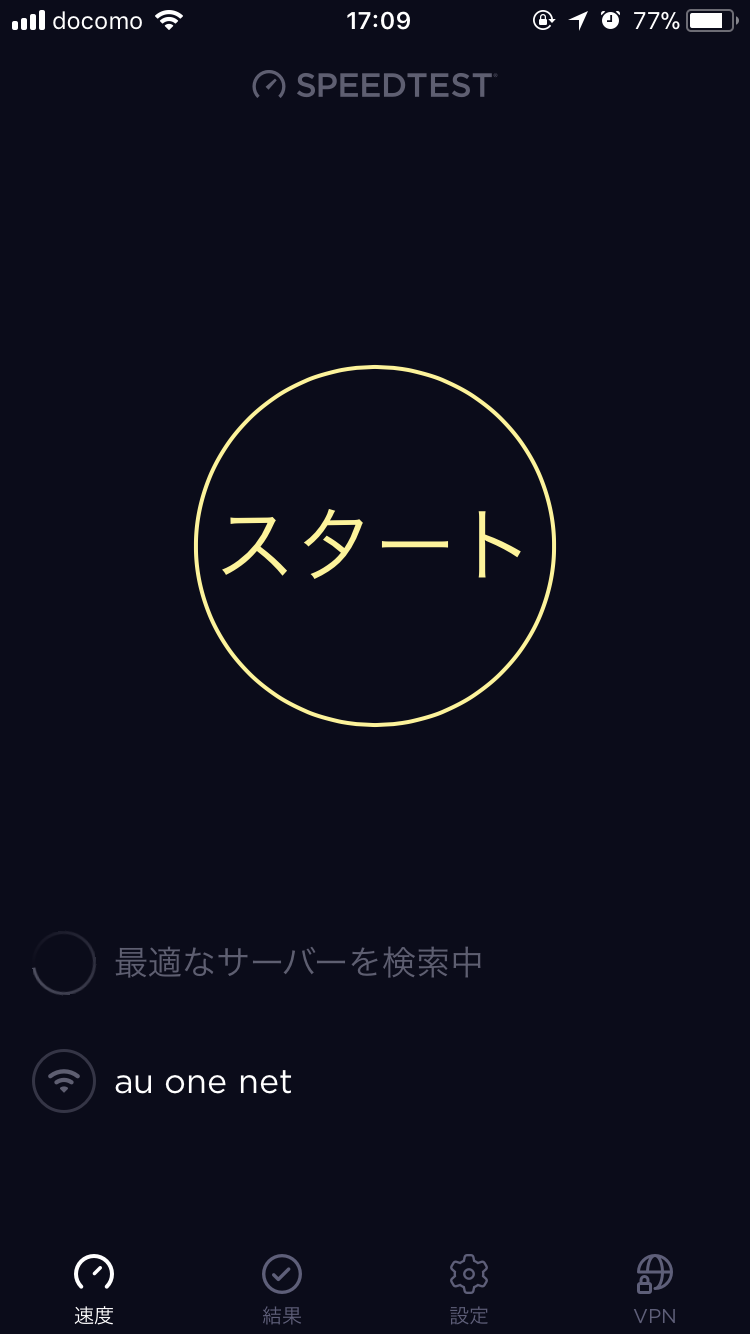
    「SPEEDTEST」使用したアプリ

    今回の速度計測では、W05端末を使用し、BroadWiMAXの契約で行いました。

    また端末はバックから出し、新幹線のテーブルの上に何も被せない状態で置きながら計測をしました。
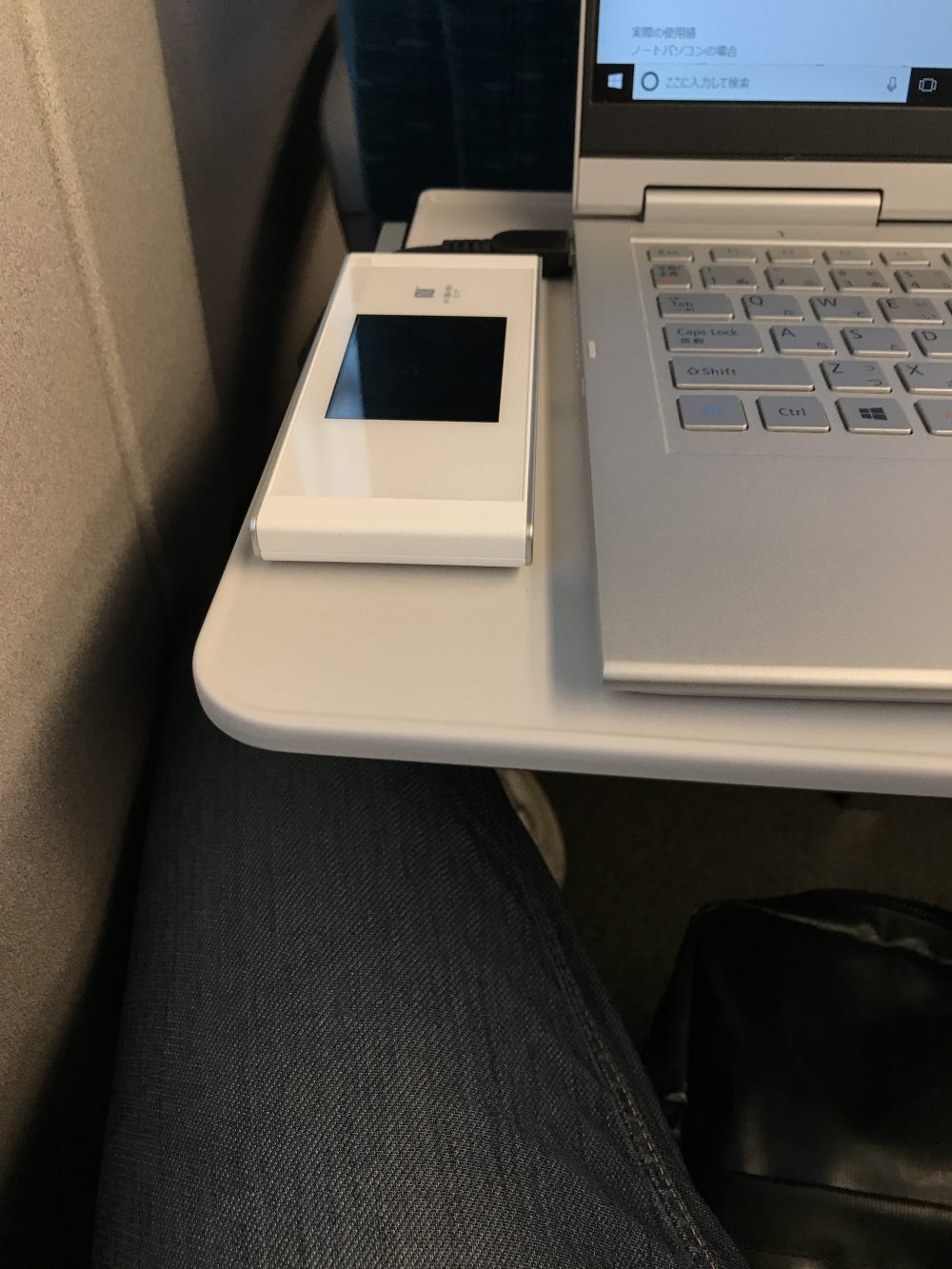
    テーブルの上において計測

    また端末には速度を増やすような増幅器は一切つけず、ノーマルパフォーマンスの状態で計測しています。また速度制限受けおらず、電源にも接続しないままで行いました。

    [btn class=”big lightning”]BroadWiMAXの詳細をみる[/btn]

    Broad WiMAXの通常時の速度

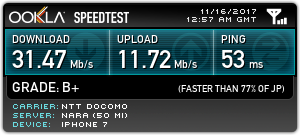
    通常時の速度が下記のとおりです。
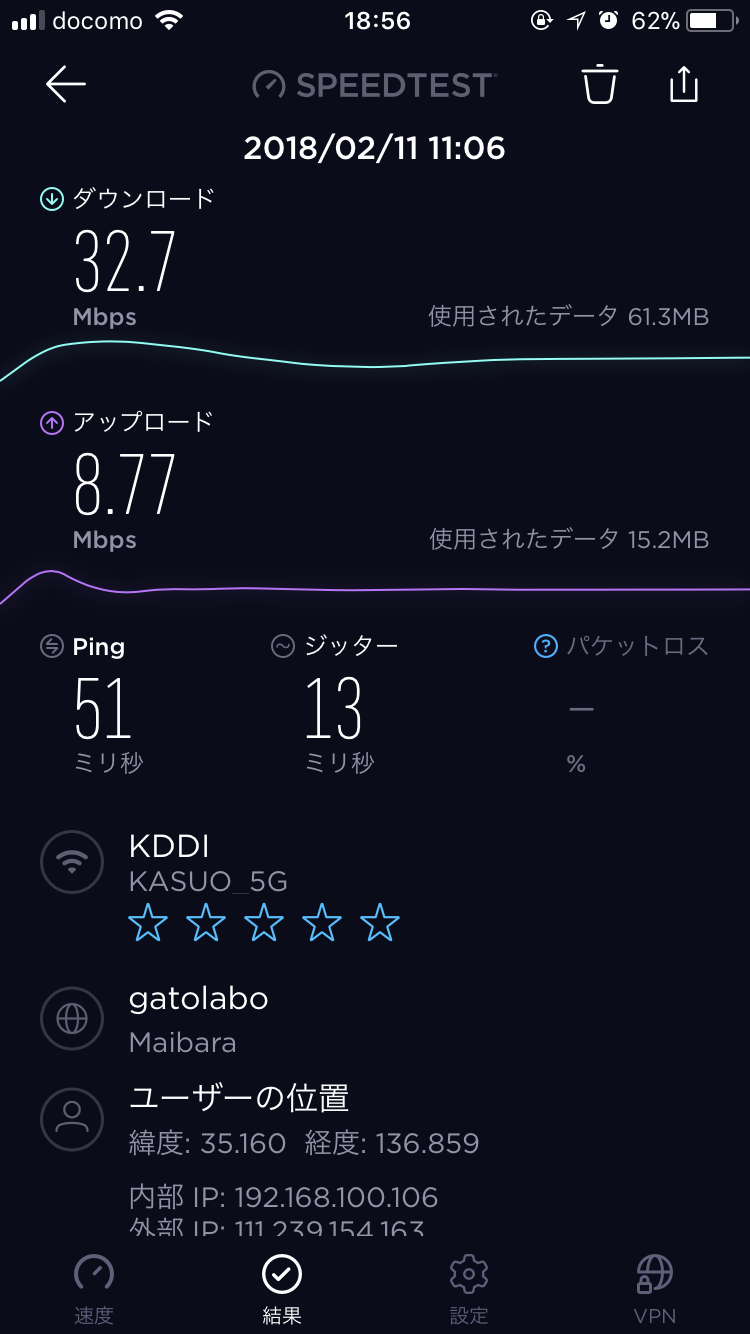
    名古屋市内で計測

    動画を見たりブログを弄る程度なら全くもな無い速度ですね。

    唯一気になったのがアップロードが遅いこと。Googleフォトを使っているとよく分かるんですが、自分がアップしたい写真が少しだけ遅れてアップされていきます。あと回線の安定性?が少し悪い印象ですね。使用中に突然ネットがものすごい遅くなったりします。

    名古屋駅~京都駅の区間での計測速度と使用感

    「名古屋ー京都区間」の計測結果

    名古屋から出発して、十分に速度が上がっている状態での接続状態です。

    速度はやや遅い印象ですね。ページの読み込みやメール送受信は問題なく行えます。たまに場所によっては接続が途切れました。

    長いトンネルがなかったのでストレスはほぼありません。

    京都駅~新大阪区間での計測速度と使用感
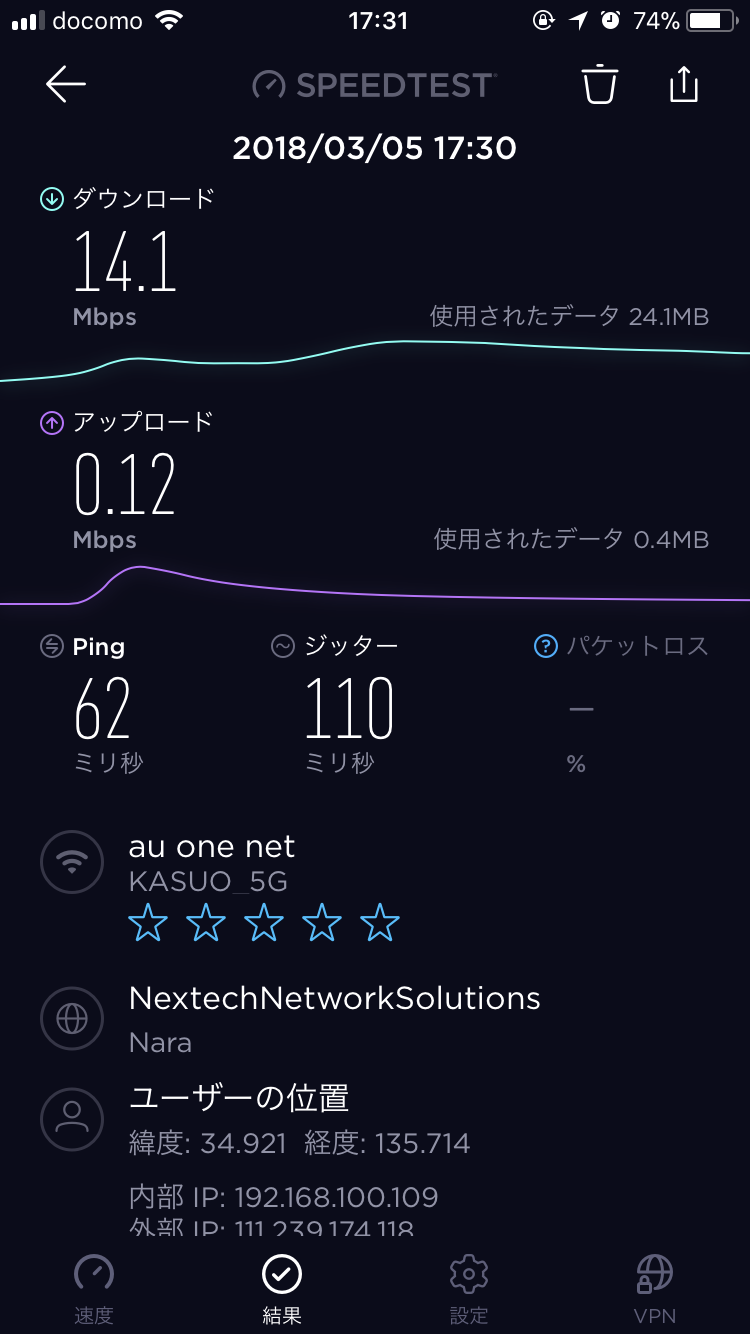
    京都ー新大阪区間での計測
    結果

    同じく速度が十分に上がった状態で計測しました。

    速度は申し分ないんですが、ちょくちょく接続が切れる印象でした。とくに新大阪に近づくに連れて速度が安定せず、「ネットワークに接続していません」の表示がしばしば見られました。

    ちなみに試しにBIC SIMを使ってるiPhone7でも計測してみました。

    スマホでの計測結果

    さすがにBroadWiMAXにはかないませんね。ただ不思議と、スマホの方が安定して接続できる印象がありました。

    新大阪~新神戸区間での計測速度と使用感
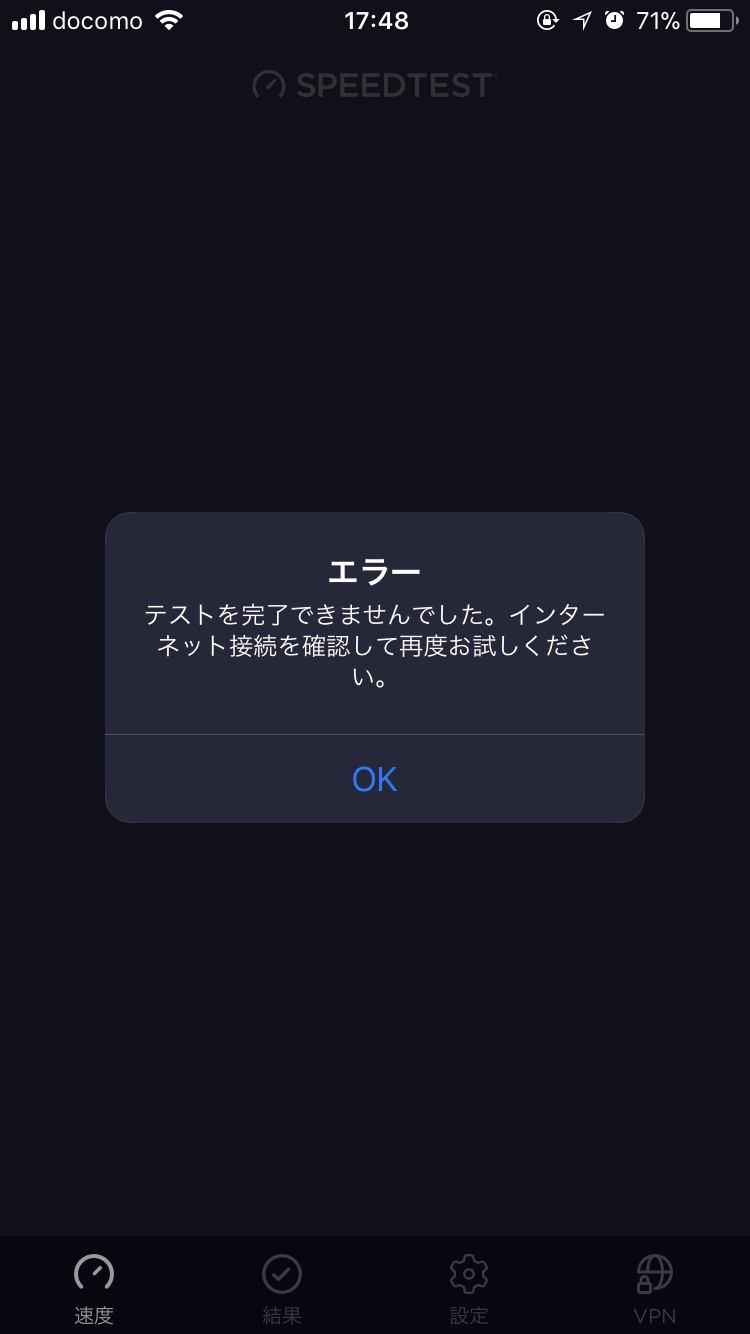
    新神戸に到着する直前が、しばらくの間トンネルです。なのでこの区間はほとんど計測ができませんでした。また新大阪を出発した直後もあまり接続が安定せず、何回か計測を試みましたが無理でした。

    この区間はスマホでもほとんどネットが使えない状況なので、そもそもネットが使えない場所と割り切るのが良いかもですね。

    新神戸~岡山区間での計測速度と使用感

    新神戸を出発してしばらくはトンネルの区間ですね。こちらもネットは全滅です。

    トンネルを出た先で計測したのが以下の写真です。
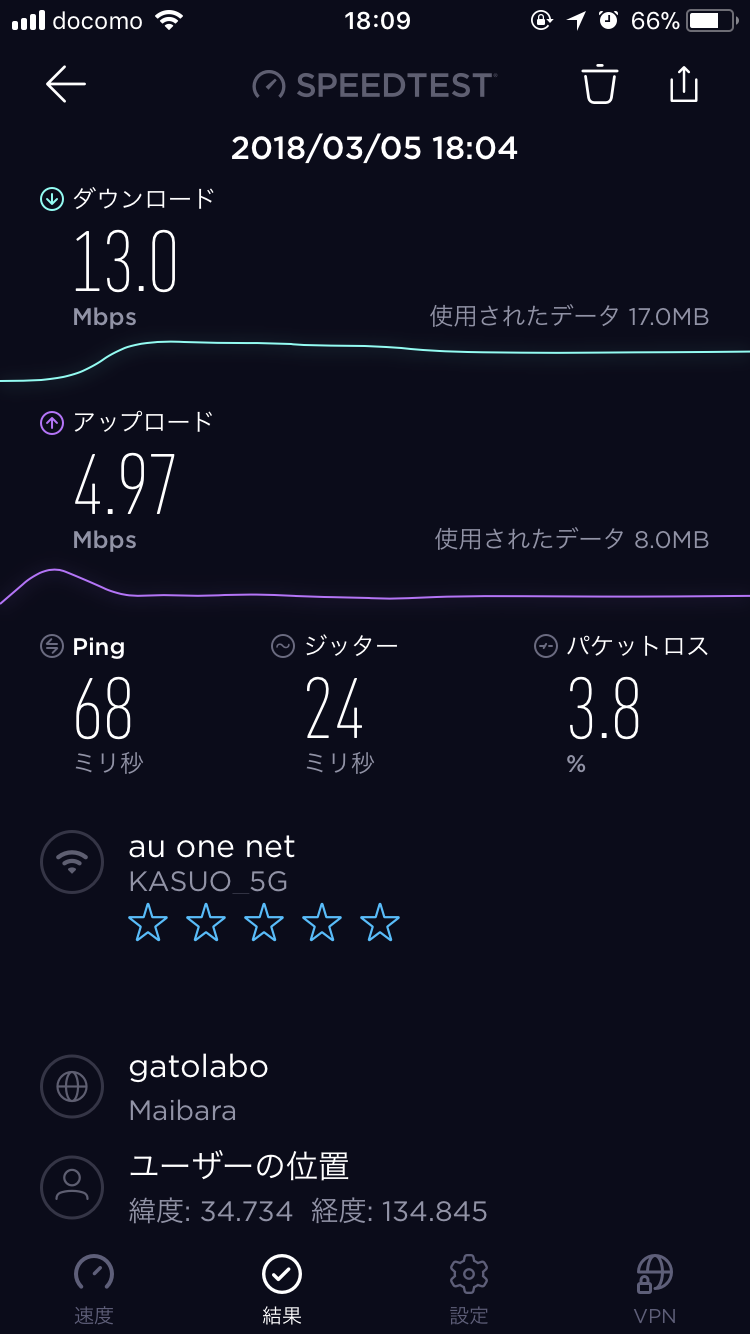
    新神戸~岡山のトンネル以外の場所で計測

    それなりの速度が出ている印象ですね。

    でもこの区間はトンネルが何度も現れるので、思ったようにネットに接続できない時間が多いです。しかもトンネルを出たとしてもスグには接続が戻ってきません。

    この区間も新大阪ー新神戸区間と同じく、ネットを使った作業を快適にするのは難しいかもしれません。

    実際の使用感のまとめ

    ノートパソコンの場合

    WEBサイトを開こうとすると、たまに固まってしまう印象でした。とくに新大阪~岡山区間はのトンネルが多くてイライラですね。もうこの区間はネットを使った作業を諦めたほうが良いのかも。

    新大阪~岡山区間以外では快適に作業ができました。ページの読み込みも早いし、いつもどおりに仕事がはかどります。

    トンネルがある区間ではネットを使った作業をするよりも、EverNoteで記事執筆したりメールの下書きを創るのが賢明ですね。

    あとで快適に作業できる場所になってから、別でアップする作業に分けたほうがストレスなく作業ができます。

    iPhone7の場合

    BroadWiMAXで接続していると、うまく更新や接続ができない場面がありました。LINEは上部に「ネットワークに接続していません」の表示が出るので、特に分かりやすかったです。

    iPhone7に関して言えば通常のBIC SIMでの接続のほうが安定している印象です。通信速度こそBroadWiMAXのほうが良いんですが、思ったタイミングで思ったように反応してくれないのがイライラします。

    新幹線でBroad WiMAXはアリ?ナシ?

    BroadWiMAXを新幹線で使用する実験をしてみた感想としては、新幹線のWi-Fiに比べたら確実に快適でした。

    新幹線のWi-Fiだとメールすらままならないですが、Broad WiMAXならメールやブログ更新は可能です。ただしトンネル区間の増える新大阪~岡山区間は壊滅的。でもこれは他の環境でも同じで、新幹線Wi-Fiもデザリングもすべて圏外になります。

    新幹線の車内は基本やることがありません。だったら無駄に時間を浪費より、移動のスキマ時間に仕事をした方が有意義ですよね。

    でも新幹線Wi-Fiは有料のくせに激遅です。モバイルWi-Fiならリズムを崩されず仕事ができます。

    まだ持っていない人は、ストレスなく新幹線で仕事をするためにも、今スグ申し込んだほうが良いですよ。

    計測実験に使ったBroad WiMAXとは?

    今回の実験で使用したのが、BroadWiMAXというモバイルWi-Fiです。

    [box class=”green_box” title=”Broad WiMAXの特徴”]

    • 通信速度が下り「708Mbs」という脅威の速度
    • 月額使用料が2726円という業界最安値
    • 3日間で10Gbsまで速度制限なし
    • バッテリーセーブモードが付いたW05型
    • 既存のWi-Fiから簡単乗り換え機能付き

    [/box]

    出張の多いまっちゃんは、これまでスマホのデザリングで仕事をしていました。でもデザリングだけじゃ容量が足りなくなり、どこでも快適に仕事をするためにBroadWiMAXを申込みました。

    おかげで、いつでもどこでも通信料に気兼ねなくブログの執筆やパソコン作業ができるようになりました。

    もっと詳しい情報は下記の公式ページでごらんください。

    [btn class=”big lightning”]BroadWiMAXの詳細をみる[/btn]

  • 出張の持ち物に入れておくと便利なアイテム

    出張の持ち物に入れておくと便利なアイテム

    仕事で出張をしまくっています、縄跳びパフォーマーのまっちゃん(@macchan8130)です。

    パフォーマーとして仕事がある現場に行くのが基本なので、車や電車、飛行機までいろんなタイプの出張をしています。長い時は1週間ほど自宅に帰れない出張もあり、1年の1/4は出張してると言っても過言じゃありません。

    そんな出張しまくりの縄のまっちゃんのが厳選した、出張で持っておくと便利なアイテムを紹介します。

    [toc]

    出張で持っていくアイテム選びのコツ

    出張には必ず「移動」と「宿泊」の2つの時間があります。この2つの時間を基準に考えて、快適に過ごせるアイテムを選ぶのがコツですね。

    たとえばスマホのポータブル充電池は移動中に必要ですよね?スーツケースの中に入っていたらスグに取り出せなくて、いざという時に使えません。

    またハンガーや歯磨き粉は移動中には必要ないですよね。手荷物に入っていると重くなってしまうので、スーツケースに入れ他たほうが移動がしやすいです。

    このように、どの場面で使うアイテムなのか?をか考えると出張の荷物を賢く選ぶことができます。

    手荷物に入れておきたいもの

    携帯電話の充電器・ポータブル充電池

    移動中の主な娯楽はスマホです。2時間を越える移動だと充電ができる装備があったほうが安心ですね。

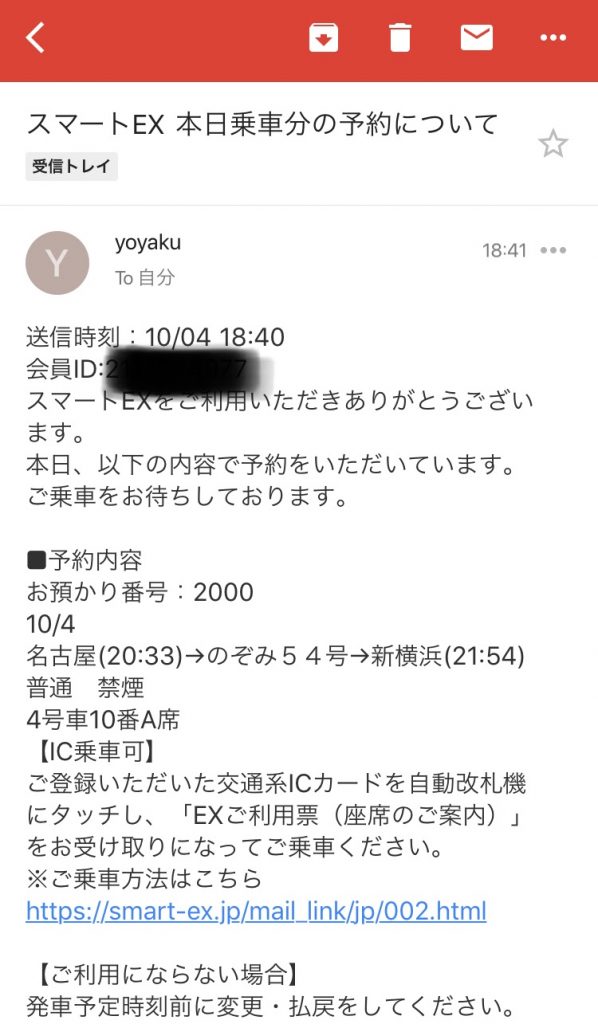
    またスマホで新幹線に乗れる「スマートEX」を利用している場合、充電が切れるとチケットが使えません。乗車下は良いものの降りられない・・・なんてことにならないためにも、充電できるアイテムは常に持参しておきましょう。

    スポーツタオル

    夏場の移動は暑さとの戦いになります。電車や飛行機の中は良いですけど、駅や空港の移動は汗をかくケースも。ハンカチで汗を拭くのもいいですが、本格的に汗をかく人はスポーツタオルを1枚忍ばせておきましょう。

    また意外な使い方としてスポーツタオルはぐるぐる巻きにして腰のところに当てると、座り過ぎの腰痛予防に効果があります。骨盤の少し上と、太ももの下を交互に入れ替えながらタオルを挟んでおくと、長時間移動でも腰を痛めにくいんです。

    A4のクリアファイル

    出張先で資料やチラシを貰うことがあるので、A4クリアファイルを常に持参しています。なかには白紙のA4コピー用紙を数枚入れておきます。

    とっさの時にメモを書いたり、相手に説明をする時に白紙の紙は使えるんですよ。

    自分用にはスマホやノートパソコンのメモが良いんですけど、人に説明するのは目の前で紙に書くのがベストです。

    電源タップ

    電源タップは意外と便利で使えます。

    新幹線の「のぞみ」には電源がついています。でも1口しかないんですよね。パソコンの作業をしながらスマホを充電したい!という場合はどっちかしかできないんです。

    自分はこんな感じのコードの付いていない電源タップを常に持参しています。

    スーツケースに入ってると便利なもの

    薄いハンガー

    ホテルによってはハンガーがない場所もあります。そんな時に洋服を掛けたり、タオルを干したりするのにハンガーは便利です。

    また持っていくなら少し良いやつを買いましょう。クリーニング屋さんもらえる針金のやつじゃなくて、引っ掛ける部分が回るモノ、さらに理想を言えば滑り止めなんかがついてると最高ですね。

    ウルトラダウンジャケット

    長期の出張だと、時期によってはいきなり寒くなることもあります。かさばる洋服を何枚も持っていくのは大変ですけど、ウルトラダウンジャケットだけなら場所も取らず便利です。

    おなじように「ヒートテック」や予備の長袖Tシャツを1枚だけ入れておくだけで、急激な気温の変化に対応できます。

    小バック・ウエストポーチ

    ホテルに数泊する場合、荷物をおいて出かける場面も増えるはず。リュックを持ち歩いて食事に行くのも微妙なので、小さ目のバック・ウエストポーチがあると便利です。

    財布、スマホ、メガネ、などの最低限の貴重品が入る程度のモノをスーツケースに忍ばせておくと良いでしょう。

    たためるタイプのエコバック

    出張先からお土産を買って帰ると、意外と荷物が増えちゃったりするんですよ。なので、帰りの時の緊急事態用に小さくたためるタイプのエコバックをいつも入れておきます。

    リュック・スーツケース以外にいくつもビニール袋を持ってると大変ですよね。

    一つにまとめられるようなバックがあれば、気兼ねなくお土産を買っても大丈夫です。また、とっさに増えてしまった他の荷物にも対応できるのでオススメです。

    いつも忍ばせてるエコバック

    一つ上の旅を楽しみたい人向け

    入浴剤

    ホテルの浴槽があるなら、さらに入浴剤があると最高ですよ。

    お風呂は1日の疲れを癒やす大切な時間です。そのままの湯船に使ってもいいですけど、バブや粉状の温泉の素を入れてみてください。疲れの取れ方・リラックスの仕方が違いますから。

    また明日も頑張る力が湧いてきます。

    ゴルフボール

    ゴルフボールはセルフマッサージで大活躍です。

    荷物を持って長時間移動すると足に疲労がたまります。硬いゴルフボールはちょうどいいマッサージ道具になるのでおすすめです。

    足の裏にボールを当てて踏み込んでもよし、腰に当ててコリを解してもよし、疲れを軽くするマッサージ道具として是非ゴルフボールを忍ばせてみてください。

    出張を楽しむための荷物選びを!

    長時間の移動になれない土地。出張は疲れるモノです。でもせっかくなら出張の時間を楽しめる荷物選びをしましょう。

    ちょっとした小道具や小物の工夫で快適な時間と空間を演出できます。

    お酒を飲んでるのもいいですけど、この記事を参考に出張中の時間を有意義で快適なものにできる荷物を選んでくださいね。

  • 出張でノートパソコンにLAVIE Hybrid ZERO HZ350を3ヶ月使い続けてみた感想。使い勝手と評価は?

    出張でノートパソコンにLAVIE Hybrid ZERO HZ350を3ヶ月使い続けてみた感想。使い勝手と評価は?

    2017年8月に新しくノートパソコンを買い替えました。縄跳びパフォーマーのまっちゃん(@macchan8130)です。

    仕事のほとんどが出張なので、色んな場所で使えるノートパソコンを探していました。

    以前はChromeBook(クロムブック)を使い倒していたんですが「音楽の管理ができない・SSDの容量が少ない」の2つの理由で、LAVIE Hybrid ZERO HZ350に買い換えることに。

    さっそく出張と仕事で3ヶ月使いまくったので、使用感と感想を残しておきたいと思います。

    [toc]

    ノートパソコンを買い替えた理由

    自分は縄跳びパフォーマーを仕事にしています。出張が非常に多く、移動中や出先でパソコンを触る機会が多いんですよ。なので、以下の3つを重視してノートパソコンを選びました。

    1. 外出先で仕事ができる
    2. CD-Rga焼けて、音楽管理ができる
    3. 1kg以下で持ち歩きがしやすい

    以前使っていたChromeBookも悪くなかったんですけど、「iTunesで音楽管理ができない」「HDDの容量がない」のがどうしても欠点でした。

    音楽の管理をするためだけに別の母艦のノートパソコンを持っていました。別に操作に問題はないんですけど、1つのパソコンにまとめられる方が便利なんですよね。移動中に音楽の編集作業もできるし。

    それと、出張に行くにはできるだけ荷物を減らしたいんです。

    クロムブックはSSDの容量が16Gbしかないので、ポータブルHDDを常に持参していました。しかも開けるファイルには限りがあったし、DVDやCDは再生できない。

    だったらもう、1つのノートパソコンで完結すればラクじゃん!ってなったんです。

    LAVIE Hybrid ZERO HZ350の良かったところ

    では実際ん3ヶ月使ってみて感じた良かったことを挙げていきますね。

    とにかく携帯性がいい

    出張では1gでも荷物を軽くしたいんです。LAVIE Hybrid ZERO HZ350は脅威の769gです。2017年11月現在、日本で一番軽いノートパソコンの1つです。もうね、リュックに本を入れるよりも軽いです。

    軽いのは正義です。長距離移動で荷物を引っ張ったり、小学校までの道を歩いたりするのに、本当に助かっています。

    テレビが見れる!?

    勝った時は知らなかったんですけど、このノートパソコンは地上波テレビが見れるんですよ。ホテルに泊まる時は良いんですけど、車中泊だと映像が何も見れませんからね。

    ちょっとした憩いとして、地上波が見れるのは嬉しい機能でした。

    LAVIE Hybrid ZERO HZ350の悪かったこと、不満点

    ずっと使っていて「これはなぁ・・・」という点もいくつかあります。

    タッチパッドが微妙

    出張先には荷物を減らしたいので、マウスもできれば持って行きたくない。でも、LAVIE Hybrid ZERO HZ350のタッチパットは接触が良くなくて使いにくいんですよ。

    文字を打ってるだけなら良いんですけど、エクセル作業やブログのデザインを弄るときなんかは面倒くさい。あと、音楽と動画の編集作業はもうマウスがないとシンドいレベルです。

    充電が意外と持たない

    3時間ぐらいは持つんですけど、やっぱり外出先では不安ですね。荷物には必ず充電器を入れています。

    あと、充電がなくなるギリギリまで粘ってくれるんですが、「バッテリーが少なくなっています」の表示が出たら数分レベルで電源が落ちます。ホントにスグに保存をして電源を落とすか、速攻で電源に繋がないとダメなんですよ。

    まぁ粘ってくれるのは良いんですけど、もう少し猶予がほしいところですね。

    LAVIE Hybrid ZERO HZ350のタブレットスタイルから戻れない

    LAVIE Hybrid ZERO HZ350は画面を反対側にひっくり返すと「タブレットスタイル」になります。

    これはタブレットとして使うモードで、画面をタッチして操作するのに適したインターフェイスになる機能なんですが・・・切り替えをミスると通常のノートパソコンでもタブレットモードに。

    これが、ノートパソコンとして普通に使うのには不便なんですよ。何回イライラしながら設定を戻したことか。「設定」→「システム」→「タブレットモード」から戻すことができます。

    なぜか[Fn]と[Ctrl]の場所が反対

    これはシリーズ全部の仕様なのでしょうか。キーボードの[Fn][Ctrl]の場所が反対なんですよ。

    コピペとかでよく使うキーだけに押し間違いが多いんですよね。もしキーボードの配置が変更できるのであれば、ぜひ次は普通に戻してほしいですね。

    LAVIE Hybrid ZERO HZ350は買いか?

    3ヶ月間使い続けた感想を書いてみましたが、個人的には「買い」かなと思います。

    ノートパソコンで一番必要な携帯性が抜群に高いですし、充電もそれなりに持ちます。動作も比較的サクサクなので文章作成やWEB編集程度なら快適ですし。

    今回挙げた「タッチパットの微妙さ」「充電の持ちが微妙」「タブレットモードの面倒臭さ」の3つが気にならないなら、出張のお供としては非常にオススメできるノートパソコンです。

  • iPhoneで新幹線に乗れる「スマートEX」を実際に使ってみた感想

    iPhoneで新幹線に乗れる「スマートEX」を実際に使ってみた感想

    こんにちは!

    仕事のほとんどが出張です。縄跳びパフォーマーのまっちゃん(@macchan8130)です。

    小学校訪問とイベント出演が主な仕事なので、年中どこかしらに出張しまくっています。新幹線も月に10回は軽乗ってるんですが、予約が毎回面倒くさかったんですよ。いちいち券売機で購入するので、時間も取られるし。

    これがついに、待望のサービスが開始されました。

    2017年9月30日からiPhoneで新幹線の予約と乗車が一気にできるサービス「スマートEX」がスタートしたんです!

    スマートEXとは

    年会費無料で気軽にはじめられる
    東海道・山陽新幹線のネット予約サービスです。
    カンタンな登録だけで、すぐに新幹線の予約ができます。
    スマートEXとは | スマートEX

    [toc]

    スマートEXを実際に使ってみた

    スマートEXはiPhone(スマホ)があれば誰でも無料で利用できます。自分もサービス開始と同時に登録して、さっそく使いまくっています。

    実際に使ってみて感じたこと、メリット・デメリットをまとめますね。

    スマートEXを使ってみたメリット

    とにかく速い!

    一番大きかったのは予約のスピーディさですね。iPhoneがあればどこでも予約できますし、予約時間の変更もできます。

    パフォーマンスの現場によっては出演時間が前後したり、指定席の時間が読めないこともあります。先に予約だけをしておいて、もし時間が厳しそうならサクっと変更。

    この便利さはヤバイですね。

    少し前だったら窓口に並んで時間を変更してもらう必要がありました。ただでさえ遅れているのに、窓口に並んでいたらもっと時間が取られてしまいます。

    乗り降りがスムーズ

    新幹線から在来線に乗り換えるときって、特急券やら乗車券やら何枚もチケットを重ねますよね?

    スマートEXならこの手間が省けます。

    場所によっては特急券と乗車券が一緒だったりしますからね。あと、新幹線じゃない特急券も一緒になってもう意味不明。

    このようなチケットの煩雑さが一気にスマートEXでなくなりました。

    出張で行く先は地名も地理感もありません。ただでさえ正しい電車に乗れてるか不安なので、複数枚チケットが減って1つでも不安要素が減るのは嬉しいです。

    スマートEXで感じてる不便さ

    毎回のログインが面倒くさい

    ログインには会員IDとパスワーとが必要です。このパスワードがただの乱数なので、覚えるのがキツイんですよ。

    パスワード保存しちゃえば済む話なんですけど、なぜか自分のiPhoneは上手く行かずいつも入力しています。会員IDは予約確認メールに記載してあるので、その都度メールソフトから履歴を検索しています。

    スマートEXのメール画面。上部に会員番号が記載されている

    ログインがメアドや自分の好きなIDに変更できれば良いんですけどね。ちょっと残念です。

    iPhoneの充電切れという恐怖

    一回だけ出張先にiPhoneの充電器を忘れたことがありました。別に1日ぐらいなくても・・・と思ったんですけど、スマートEXで新幹線を予約しているのでiPhoneのが無ければ乗れません。

    充電器を入れ忘れた自分を恨みつつ、仕方なくコンビニで充電器を買うハメに。

    もし出張先でiPhoneの充電が切れたらSuicaもスマートEXも使えません。交通機関に乗る手段が一気になくなってしまいます。新幹線と充電器という関係なさそうなモノですが、スマートEXを使う出張先では必需品。

    スマホの充電切れは恐怖です。

    スマートEXにしてよかった!

    出張が多い自分としては、本当にスマートEXが出てくれて良かったです。

    ログインが面倒くさいとか、iPhoneの充電が怖いなどのデメリットもありますが、なによりサクッとiPhoneから予約・変更ができるのは素晴らしいですね。

    一度この便利さを知ってしまったので、もう券売機や窓口にに並んでチケットなんて買えません。

    今後も出張で使いまくること間違いなしです。

  • 新幹線Wi-Fiのネットがイライラするほど遅い!遅い理由と対処法

    新幹線Wi-Fiのネットがイライラするほど遅い!遅い理由と対処法

    全国の小学校やイベントにひっきりなしに新幹線で移動しています。

    縄跳びパフォーマーのまっちゃん(@macchan8130)です。

    新幹線ではもっぱらパソコンを開いてブログの執筆やメールの返信をしています。自分は実家がYahoo!!BB SoftBankの光回線を契約していて、無料で新幹線Wi-Fiが使えます。

    でも、新幹線の中で使えるネットがイライラするレベルで遅いんですよ。

    [toc]

    なぜ新幹線のネットは遅いのか?

    新幹線N700系の車両に乗ると、特定のネット回線業者に登録しておくことで新大阪ー東京間で無線LANのサービスが受けられます。

    自分も実家がYahoo!!BB SoftBankの光回線を契約しているため、mobilepointで新幹線のネットを使うことができます。

    でもこのネット回線、本当に使い物にならないレベルで遅いんですよ。

    通信速度は車両全体で約2Mbps。利用者はこれを分け合う。「全乗客の約一割、合計120~130人が利用すると、一人当たり200Kbps前後で通信できる想定」(JR東海広報部の桝谷純平係長)。実際に乗車して通信速度を計測したところ、300~750Kbpsとまずまずの速さだった(図2)。高画質の動画の閲覧には向かないが、ウェブの閲覧やメールならスムーズに利用できた。

    引用:新幹線の無線LANは“途切れにくさ”がウリ

    新幹線の車両全体で2Mbpsですよ?しかも気をつけてくださいね。全乗客の人がこの容量を分割して使ってるわけです。

    新幹線の定員は計1,323名です。乗車率が80%だったとして、1000人は乗ってます。さらに今は多くの人がスマホでWi-Fiを使います。仮に8割の800人がスマホでネットをしているとしたら・・・。

    2000Kbps ÷ 800 =  2.5Kbps

    しかもトンネルの中はほとんど接続がゼロになります。新大阪ー名古屋はトンネルが多いのでブツブツ切れながら接続します。また最初のWi-Fi接続も、スンナリ繋がりません。

    やっと繋がってもWEBページは読み込まれない。ブログどころかLINEやメールすらも怪しい。

    これで仕事をするのは、もはやストレスでしかありません。

    新幹線では仕方なくデザリング

    新幹線の無線LANは残念ながら仕事に使うのは厳しいです。そこで仕方なく、ビックSIMの入ったiPhoneでデザリングをしています。

    デザリングをした時の通信速度

    これならWEBページを開くのも問題なし。ブログの更新やメール作業もできます。トンネルや高速移動の影響も多少受けますが、安定して作業ができるのでストレスが溜まりません。

    ただ唯一気になるのが通信容量の問題。

    自分はビックSIMの月の容量が7Gbです。よほどいつもは大丈夫なんですけど、この時期に新幹線に乗るたびにデザリングをしてると結構ギリギリです。

    1回の新幹線作業で300Mb~400Mbは使っちゃいますからね。連日の移動で使ったらあっという間に容量オーバーしてしまいます。

    ブログの更新は文章を書くだけにして、あまりページを開かないように。メールで添付資料を付けるのも、ギガファイル便で受け渡しするのも後回し。

    新幹線のWi-Fiに比べればマシですが、さすがにいつも通りの仕事とは行きませんね。

    長時間移動の新幹線はどうしても仕事をしたい

    新幹線の中はできるだけ仕事をする時間に当てたいんですよ。

    出張の移動時間はバカになりません。1~2時間もまとまった時間が取れるので、パソコンを開いて一気に仕事をすすめることができます。

    しかも新幹線は電源も取れてテーブルもある。スーツケースを上に乗っけてしまえばスペースも十分です。パソコンを開いてイヤホンで音楽を聞きながら作業をすれば、そこらのカフェより捗るんです。

    これだけ出張が続くと「移動」→「パフォーマンス」→「移動」→「ホテル」の生活が増えていきます。ホテルに帰ってからもパソコンを開けますけど、翌日のことを考えればあまり夜更かしはしたくありません。

    しかも在来線の移動だとパソコンを開けないので仕事にならない。

    出張が増えるほどに新幹線の中は貴重な仕事時間になっていくのです。

    新幹線でストレスなく仕事をする方法

    新幹線のWi-Fiでは繋がりにくくてストレスです。繋がったとしても非常に速度が遅いのでほとんど仕事になりません。スマホのデザリングなら多少快適に作業できますが、通信容量が気になりますよね。

    たとえばポケットWi-Fiで最安値のBroadWiMAXだったら月2726円で使い放題ですからね。通信速度も440Mbpsなのでサクサクの快適。ギガファイル便で動画を送受信しても制限がかかることもありません。

    ちなみに縄のまっちゃんもBroadWiMAXを使っています。実際に新幹線での使用感も記事にしているので、どのぐらいの通信速度が出るか?が気になる人は、下記の記事からご覧ください。

    効率的に仕事をするためには、効率よく仕事ができる環境が必須だと思うのです。

    [kanren2 postid=”7048″]

  • LAVIE Hybrid ZERO HZ350に買い替え!MacbookやSurfaceと比較して選んだ理由とは?

    LAVIE Hybrid ZERO HZ350に買い替え!MacbookやSurfaceと比較して選んだ理由とは?

    こんにちは!

    出張が多く常にパソコンを持ち歩いている、縄跳びパフォーマーのまっちゃん(@macchan8130)です。

    過去4年間、ChromeBookを使い続けてきました。でもついに新しいノートパソコンを購入。

    MacbookやSurfaceなど、他のノートパソコンとも随分迷いました。最終的にLAVIE Hybrid ZERO HZ350を選んだ理由と軽量PCの使いやすさをメモとして残しておきます。

    [toc]

    なぜLAVIE Hybrid ZERO HZ350にしたか

    ノートパソコンを買い換えたかった理由は下記の3点でした。

    買い替えたかった理由

    1. もっと軽いPCが欲しかった
    2. ChromeBookで機能が不十分になってきた
    3. 速度が遅くなってきた

    ChromeBookはブログを書くだけ、文書作成するだけなら問題ありませんでした。でももっと他の機能が必要になったんです。

    たとえば音楽CDの作成。パフォーマンスで使うCD-Rを頻繁に作成しますが、ChromeBookではできない。しかもすべての音楽をiTunesで管理してますが、こちらもインストールできない。

    パフォーマー活動するにあたって、ChromeBookでは機能が不十分になってしまったんです。

    他にも出張で持ち歩くのが地味に重たい、動作が徐々に遅くなってきてイラつくなどの状況も重なり、新しいノートパソコンに買い換えることにしました。

    なぜMacbookやSurfaceにしなかったか

    Surfaceを選ばなかった決定打


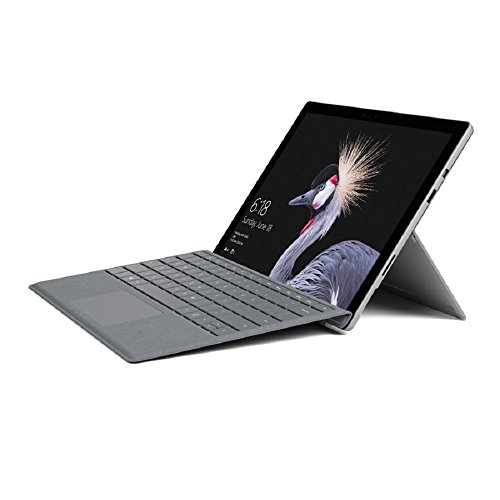
    マイクロソフト Surface Pro [サーフェス プロ ノートパソコン] Office H&B搭載 12.3型 Core i5/256GB/8GB FJX-00014

    同じぐらいのスペックと値段のPCとしてお店の人にSurfaceを勧められました。でもSurfaceのタイピングする感覚が苦手だった。鍵打感がブカブカしてる感じがして、どうしても好きになれなかったんですよ。

    使用頻度としてはブログ更新と文書作成が9割です。タブレットとしてはほとんど使いませんし、動画も別に見ません。だからこそタイピングが気持ちよくできるが一番大切だったのです。

    重さやスペックは申し分なしでしたが、キーボードが合わなかったのでSurfaceはやめました。

    Macbookはギリギリまで迷ってやめた


    Apple MacBook Air (13.3/1.6GHz Dual Core i5/8GB/128GB/802.11ac/USB3/Thunderbolt2) MMGF2J/A

    最後の選択肢でギリギリまで迷ったのが「Macbook Air」でした。

    ずっとMacbookには興味がありましたし、このタイミングを逃せばしばらくはまた買い換えるチャンスはないと思ったのですが…。

    最後の決め手が重さでした。Macbookが非常に優れていることも知っていますが、重さが僅かにLAVIE Hybrid ZERO HZ350より重かった。持ち運びが楽なことを最優先したかったので、ギリギリでMacbookをやめました。

    こうして、最後に残ったのがLAVIE Hybrid ZERO HZ350だったのです。

    LAVIE Hybrid ZERO HZ350の使い心地と感想

    LAVIE Hybrid ZERO HZ350は非常に軽いです。バッテリーの持ちもまずまず。なので出先で使うのには問題ありません。

    LAVIE Hybrid ZERO HZ350 Macbook ChromeBook
    重さ 0.769 kg 1.35 kg 1.25 kg
    充電持ち 6.5 時間 12 時間 8.5 時間
    鍵打感

    比べてみるとChromeBookやMacbookのほうがバッテリーの持ちは良いんですよね。ChromeBookは感覚的に5-6時間は充電無しで使えました。

    LAVIE Hybrid ZERO HZ350も3-4時間は使えます。理想を言えばもう少し長持ちしてくれると良いんですけどね。

    でもやっぱり「軽量PC」は魅力的でした。MacbookやChromeBookが1kgを超えてるのに対し、わずか800g弱。500gといえばペットボトルの1本と同じ重さですからね。この違いでも長時間持ち歩くことを考えると随分違います。

    使い勝手はどうか?

    個人的に慣れてるWindowsなので、すんなり使い始めることができました。目的だったCD作成や音楽管理もできるので、使い勝手には大満足です。

    充電器もコンパクトにまとめられて軽量。ノートパソコン本体と電源を合わせて持っても1kg前後なのは驚異的です。

    あと地味に嬉しかったのがテレビを見れる機能付きだったこと。N-Boxで車中泊をするときテレビが見れるのは嬉しいですね。

    ここが不満!なポイント

    全体的に満足してるのですが、いくつか不満はあります。

    まずはSSDの容量が少ないこと。LAVIE Hybrid ZERO HZ350の容量は128Gbですが、初期設定の段階で半分ぐらい容量を使っています。クラウドでほぼ完結するので良いんですが、動画や音楽を管理して持ち歩くには外付けHDDが不可欠ですね。

    次に本体がダサいこと。Macbookと比べるのもお門違いでしょうが、どこかちゃっちい感が否めません。表面もつや消し加工のような質感でザラザラしています。軽量PCゆえですが、持ち上げた時にスカスカした印象もあります。

    最後は充電の持ちが想像より短かったこと。半日であれば外出先で仕事できます。それ以上の場合は電源が必須です。いざ移動中にササッと仕事をしたい時に充電がない!ってことになりそうで、今から不安です。

    LAVIE Hybrid ZERO HZ350の総合的な感想

    一長一短を述べてきましたが、総合的に見て自分は満足しています。

    「外出先で仕事をする」「CD-Rが焼けて音楽管理ができる」「1kg以下の軽量PC」の3つがすべて満たされているからです。

    バッテリーの持ちが悪いなどのいくつかの不満もありますが、これからは新しいパートナーとして一緒に仕事をしていきたいと考えています。

    ノートパソコンの買い替えはあなたがどんな使い方をしたいか?によって良し悪しが決まります。自分の決め方が一概に正解とはいえません。

    ぜひ「どう使いたいか?」をイメージしながら新しいパソコンを探してみてくださいね。

  • 新幹線や交通費をケチらない。安さと引き換えに失っていたモノに気づいた。

    新幹線や交通費をケチらない。安さと引き換えに失っていたモノに気づいた。

    出張やリハーサルの移動が多く、日本中のあちこちに新幹線や飛行機で飛び回ってます。

    こんにちは。縄跳びパフォーマーのまっちゃん(@macchan8130)です。

    月に換算すると新幹線は5回−6回、多い時は10回以上も利用しています。しかも利用するときは必ず「指定席」を使うようにしてるんですよ。

    少し前だったらちょっとでも安い交通費で!と考えて自由席を使ってました。なんなら運転して車で移動したり夜行バスを使ったり。

    でも、値段だけを見て交通費をケチるのはヤバイなぁと気付いたんです。

    [toc]

    交通費は値段だけで判断してないけない

    自分は絶対に新幹線では指定席を取ります。だって指定されてないと電車に乗るまでの時間を有意義に使えないからです。

    たとえば名古屋始発の東京方面は6時20分の「ひかり」です。この電車は6時10分にドアが開きます。もしここで自由席を取っていたら、このタイミングでは既に並んでいないと座れない。もしいい席に座りたいなら、6時ぐらいから並ばないとダメなんです。

    でも指定席を取っていれば6時18分まで朝食を食べていても良いし、飲み物も買えます。なにより「座れるかどうか?」をずっと気にしなくていい。些細なことのように思えますけど、これって大きなストレスになるんです。

    時間帯によって自由席はなかなか座れません。名古屋ー東京間の2時間近くを座らずに経って過ごすなんて、苦行以外の何物でもない。

    絶対に座りたいと思えば、時間に余裕を持って移動するようになります。本当なら5時30分に出発すれば間に合うのに、さらに余裕を見て5時に出発しようとします。もっと不安な人は4時45分とかに出発するかもしれません。

    そう、公共交通で時間に余裕を持とうとすると、あっという間に「30分」や「1時間」が待つためだけに失われてしまうんです。

    30分も1時間も「待つだけ」に浪費してるなんてバカげています。会いたかった人、見たかったショーを早く切り上げて待つための時間に充てるなんて、本末転倒です。

    移動中の時間クオリテイが格段に向上する

    これは確実に言えることなんですけど、移動中の時間のクオリテイは交通費に確実に比例します。名古屋ー東京の移動を考えても、新幹線と高速バスでは全然違います。

    新幹線は「のぞみ」に乗ればWi-Fiが利用できます。トイレもたくさんありますし、時間も分刻みで安定してます。時間も短く電源だってあります。

    高速バスは’安いですけど5時間とかかかります。道路状況に寄って時間も安定しません。同じバスの車内で5時間も座っていたら腰や首が痛くなりますし、ネット環境もない。さらに夜行バスはもっと最悪で、夜中にほとんど寝れずに翌日に早朝に降ろされてしまいます。

    値段は違うかもしれませんけど、過ごす時間のクオリテイはその何倍も違います。

    新幹線なら時間も少ないので身体への負担も少ない。車内でサクッとメールの返信や仕事だってできます。もし疲れていれば仮眠をとるのもOKです。

    夜行バスだと身体を休めることに精一杯で、ほとんど仕事はできません。しかも寝不足の状態で早朝に降ろされてしまうので、集中力や判断力などの能力は確実に低下しています。

    つまり移動中の時間のクオリテイはもちろん、移動後の時間のクオリテイにまで影響を及ぼしてしまうのです。

    交通費で買ってるのは時間

    縄跳びパフォーマーという仕事柄、どうしても移動が多くなります。

    移動にお金を書けるのはバカげてるなぁと思っていましたが、そんなことありません。むしろ交通費をケチっと本当の本当の目的に取り組む時間のクオリテイが低下するほうが問題です。

    無理して夜行バスで行き、フラフラの状態でパフォーマンスをしてたらどうでしょうか。

    疲れた状態で本当の力を発揮できずミスが増えるでしょう。場合によってはお客様の印象を悪くして、クライアントを怒らせてしまうかもしれない。こうなったら仕事本来の目的を果たせていませんよね。

    我々が求められているのは高い専門性や能力ではありますが、それ以上に心身が健康で集中力が高い状態で本来の力を発揮することが重要です。

    1000円、2000円で本来の力を出せなくなるなら、これ以上大きな損失はないと思うのです。

  • スーツケースにバッグをとめる「ベルト」は本当に良いの?実際に使ってみた感想とデメリットを紹介。

    スーツケースにバッグをとめる「ベルト」は本当に良いの?実際に使ってみた感想とデメリットを紹介。

    こんにちは!

    車でも新幹線でも飛行機でも、どこに行くにもスーツケースで出張している、縄跳びパフォーマーのまっちゃん(@macchan8130)です。いつも出張のときは「箱型カバン」+「リモアのスーツケース」が定番の持ち物になっています。

    スーツケースは荷物を乗せるのにも使えますよね。トートバックやリュック、ちょっとした手提げなんかも乗っけて一緒に運ぶことができる。

    そこで前から気になっていた、スーツケースに荷物を装着できるグッツを買ってみたので使い勝手の感想を紹介したいと思います。

    [toc]

    スーツケースベルトを実際に付けた様子

    さっそくテレビでも紹介されていた「バッグとめるベルト プラス」を購入。実際に装着してみました。

    箱型リュックを乗せるのは厳しい

    まずは普段使っている箱型リュックを乗せて固定してみました。

    箱型のリュックを装着すると、上部が潰れてしまう

    潰れた部分の拡大写真。書類とかがあると嫌な感じ…。

    さすがに箱型リュックだと大きすぎたのでしょう。上部が潰れてしまいます。折れ曲がってしまうと困る書類や壊れやすいものを入れてる場合は嫌な感じです。

    あと見た目にもリュックが潰れてるのはあまり気持ちいいモノじゃありません。そこで普段は使わない、別サイズのカバンをいくつか乗っけてみました。

    小さめのビジネスバックはズレる

    次はパソコン書類が入るサイズのビジネスバックで試してみました。

    このサイズのカバンならすんなり乗っけられる

    さすがスーツケースに乗せるだけならめちゃいい感じです。でも、

    固定する力が弱いので、斜めになるとこんな風にずれてしまう。

    バックの上部が凹むぐらいガッツリ止めれば斜めにしてもズレなくなる

    やっぱり凹むぐらい固定しないとズレるのは防げないですね。箱型リュックに比べてサイズが小さい分、余計にきつく締める必要がありました。

    トートバック

    最後はトートバックを装着。

    トートバックはそのままだと自立すらできない

    トートバックは背が高い割に安定感がなく、支えていないとスーツケース上で倒れてしまいます。今度こそスーツケースベルトが活躍かも!

    ずれないように固定した状態

    思いっきり固定すると…ちょっとだけ浮かんでしまう

    しっかり固定するとバックが潰れてしまうのはもう諦めました。トートバックの場合、さらに装着箇所によってこんな風にバックが浮き上がる感じになります。

    なんかバックを張り付けにしてるような印象ですね。

    ギリギリ手は入るけど、やはり持ちにくい

    あとやっぱり持ちにくくなります。背が高いカバンを装着するときは仕方ないのかもしれませんね。

    壊れる心配はないが、機動力は低下する

    こんな感じの太いゴムで固定しているので、移動中に破損する心配はなさそうです。

    ゴムの輪っかは直径10cmぐらい。太いゴムなので破損の心配はない。

    ただし移動中にズレないようにしっかり固定するには、カバンを張り付けにするぐらい締める必要があります。

    バックの中に大切な書類が入っていたり、壊れやすいもの、変形しやすいものが入ってるときはオススメできませんね。

    またバックを張り付けている状態なので装着・取り外しに少し時間が必要です。

    たとえば階段でサッと上のカバンだけ持ち上げてスーツケースの持ち手を握る、なんてことはできなくなります。つまり固定してしまうことで、反対に機動力が低下してしまう恐れが有るんです。

    スーツケースベルトは必要か?

    実際の出張でも何度か使いましたが、個人的には必要がありませんでした。

    電車移動、街歩きで階段、エスカレーターの昇り降りを繰り替えすことを考えれば、機動力が低下するのは致命的。自分のように街中をサクサク動く人には必要ないかもしれません。

    ただし、反対に

    1. 移動をのんびりするのは好き
    2. 空港など確実にエレベーターがある環境
    3. 固定して変形するのが気にならない

    こんな人にはオススメです。

    移動は旅行や出張の中でもストレスが溜まりやすいポイントです。ぜひ、あなたにあった便利グッツを選んでくださいね!

  • JAF優待割引の検索には「JAFお得ナビ」がオススメ!設定方法と便利な使い方を紹介。

    JAF優待割引の検索には「JAFお得ナビ」がオススメ!設定方法と便利な使い方を紹介。

    こんにちは!縄跳びパフォーマーのまっちゃん(@macchan8130)です。

    自分はN-BOXで車中泊や長距離運転をするので、保険としてJAFをに入っています。過去に高速道路でパンクしたときも、本当にJAFの方にお世話になりました。

    JAFは会員になるとロードサービスだけじゃなくて優待サービスを受けられるようになるんです。調べてみると、コレがものすごいたくさんあるんですよ!

    そこで今回はいつも自分が使っている「JAFお得ナビ」という優待サービス検索アプリの使い方を紹介します。

    [aside type=”warning”]注意!!

    この記事にある「JAF優待割引」はJAF会員になっていないと受けられませんので、まだの方は下記から会員登録してから読み進めてくださいね。

    【JAF公式ページ】全国ネット年中無休24時間体制でカーライフをサポート![/aside]

    [toc]

    JAFお得ナビを使うために:準備編

    まずはJAFお得ナビを使うためにJAFデジタル会員登録が必要です。手元にJAF会員のカードを準備して、デジタル会員の登録をしましょう。

    登録する手順としては、

    1. JAFマイページに登録する
    2. デジタル会員証アプリをインストールして登録する
    3. お得ナビアプリをインストールして利用開始!

    順番に見ていきましょう。

    JAFマイページに登録してIDとパスワードを発行する

    はじめに必要なのがJAFマイページの登録です。こちらページから無料で簡単に登録できます。

    会員専用JAFマイページ

    「ご利用登録はこちら」 → 「通常登録はこちら」へすすむ
    メールアドレス、電話番号などを入力して「送信」を押す

    一通り入力が完了すると「承認コード発行」のメールが送られてきます。

    ここに書いてある承認番号を入れて、マイページの承認を行えば完了です。すぐに「登録が完了しました」のメールが届くので、確認しましょう。

    デジタル会員証アプリから登録する

    次はデジタル会員証アプリの登録をします。手元にJAF会員カードを準備してから始めてくださいね。

    JAFデジタル会員証アプリ アンドロイド版 iOS版
    JAF会員カードを確認しよう
    マイページで登録したIDとパスワードを入力
    この画面が出たら完了!!

    ここまでくればデジタル会員証の登録が完了です。お疲れ様でした。

    いよいよ次はJAFお得ナビのアプリを使っていきます!

    JAFお得ナビの便利な使い方

    JAFお得ナビのはじめかた

    まずはこちらのページから「JAFお得ナビ」のアプリをいストールしてください。

    [aside type=”normal”]JAFお得ナビのダウンロード iOS版 アンドロイド版[/aside]

    インストールしたら、さっそくアプリを起動させましょう。

    JAFマイページの登録情報を入力します
    「利用の同意」をクリックして、さっそく開始!!

    便利な使い方①:お好みで検索をする

    JAFお得ナビで一番使う機能が「検索」ですね。調べたい地域やジャンルを選んでJAF優待が受けられるお店を探します。地域やジャンル、キーワードを入れて検索できます。

    左上の「優待施設検索」から入る
    ジャンル・キーワード・現在地で検索してみよう!

    便利な使い方②:現在地から検索してみる

    意外と便利なのが現在地からの検索ですね。今いる場所の周辺でJAF優待を受けられる店を一覧で出してくれます。

    細かく検索指定する必要が無く、いますぐこの辺で探したい!!ってときに便利ですね。

    「優待施設検索」→「現在地検索」で、周辺検索ができる。

    便利な使い方③:お店情報と過去の履歴

    JAFお得ナビで検索した施設の情報は、アプリから細かく見ることができます。営業時間や住所がすぐに分かるのは便利ですよね。

    あと過去の優待利用を記憶しておく機能もあります。優待の中には利用は一度きりのモノもあるので、事前に確認できるのはうれしいですよね。

    お店の詳細情報がその場で見れるので便利!

    過去の優待利用を確認できる&ランキングも一緒に!

    JAFお得ナビの使い方まとめ

    道路のトラブル以外にもこんなに優待やサービスが受けられるのを知りませんでした。ほとんどのお店でJAF会員カードを提示するだけで割引を受けられるのも凄いよなぁ。

    個人的には「サンマルク」を仕事でよく使うので重宝しています。

    せっかくJAFに入ってるのであれば、賢く優待を利用しましょう。

  • ETCカードを活用して高速料金を割引する方法とシステムを解説

    ETCカードを活用して高速料金を割引する方法とシステムを解説

    [toc]

    こんにちは!パフォーマンスとなわとび教室のため、N-BOXで日本中を走り回って車中泊をしている、縄跳びパフォーマーのまっちゃん(@macchan8130)です。

    パフォーマンスでは「衣装」や「小道具」など、出張で使う道具が多いですからね。ここに音響機材が付いてきたら一人で運ぶのは不可能です。なので遠出をする時は必然的に車移動になるんですよ。

    N-BOXを選んだ理由も、軽自動車だと高速料金が安くなるからなんです。

    今回は長距離移動と車中泊をしまくる自分がやっている、高速料金を安くする方法を紹介します。

    軽自動車だと高速料金は安くなる

    高速料金は車の種類で異なります。車両の区分は「車の大きさ」「最大積載量」「人数」「車両総重量」「乗車定員」「内燃機関(排気量)」の基準で5つに分類されています。

    • 軽自動車等
    • 普通車
    • 中型車
    • 大型車
    • 特大車

    引用:NEXCO中日本:高速道路料金の車種区分を知りたい。

    下に行くほど料金が高くなるので、軽自動車が一番オトクなんですよね。たとえば「東京〜名古屋」を比べると、

    【軽自動車の場合】:5710円

    【普通車の場合】:7090円

    【中型車の場合】:8480円

    普通車と比べると1380円おトク、さらに中型車(マイクロバスなど)と比べたら2770円もおトクなんです。

    一人車中泊で割り勘もできない人なら、N-BOXのような軽自動車にすれば高速料金を安くすることができます。

    ETCカード割引を使う

    高速道路は現金とETCカードのどちらでも支払いができます。スーッと通過できるだけでETCカードはラクですよね。でもそれだけじゃなく、時間帯や距離によってはETCカードには料金割引制度があるんです。

    2014年4月1日からシステムが改定されて、下の4つの割引がされるようになりました。

    • 深夜割引
    • 休日割引
    • 平日朝夕割引
    • マイレージ割引

    高速道路通過する時間とETCカードの種類によって適応される割引が変わるんです。

    ETCカードの種類と通過する時間によって適応される割引が変化する

    深夜割引

    車中泊の人がもっとも恩恵を受けられる割引が深夜割引ですね。深夜0時〰4時の間に高速道路の中にいれば3割引きになるので、SAやPAで宿泊していれば何もしなくても割引が適応されます。

    ◆割引条件

    • ETCシステムにより、深夜(0時~4時)に、高速道路を通行する全車種
    • NEXCO東日本、中日本、西日本が管理する高速国道及び一般有料道路(一部を除く※)

    [aside type=”normal”]割引対象外の高速道路
    ※京葉道路、第三京浜道路、横浜新道、第二神明道路[/aside]

    新東名高速道路のドライバーズポイントなど、サービスエリアで快適に宿泊できる設備が揃ってますからね。車中泊する人には本当に嬉しい割引です。ちなみに割引対象になる時間に少しだけでもかぶればOKなので、夜の23時頃に高速を降り用としてる人は、少しだけ待って降りたほうがお得ですよ!

    0時〰4時に少しでもかぶればOK

    休日割引

    車中泊をする人にとってメリットが大きいのが、この休日割引ですね。三が日を含む土日祝日に高速道路を通過すると料金が3割引きになります。ただし割引が適応されない高速道路もあるので注意しましょう。

    ◆割引が適応される条件

    • ETCシステムを利用している普通車、軽自動車のみ
    • NEXCO東日本、中日本、西日本が管理する地方部の高速国道及び一般有料道路(一部を除く)

    [aside type=”normal”]割引対象から除外される高速道路一覧
    京葉道路、第三京浜道路、横浜新道、首都圏中央連絡自動車道(茅ヶ崎ジャンクションから久喜白岡ジャンクションまでの区間)、
    京滋バイパス、第二京阪道路、第二神明道路、沖縄自動車道[/aside]

    また嬉しいことに少しでも土日祝日に被っていればいいので、金曜日の夜に出発して日曜日の夜に帰ってくるなんてルートでも割引対象になります。

    土日祝日のどこかに重なっていればOK!!

    平日朝夕割引

    通勤ラッシュの時間に一般道路の渋滞を緩和させるための割引です。毎月の最初の1回目の通行が最大100kmまで無料走行分として事後還元されます。この割引が適応される条件は、

    1. ETCクレジットカード、ETCパーソナルカードの利用者でETCマイレージサービスに登録している人
    2. ETCコーポレートカードを利用している人
    3. 平日の朝夕(6時~9時、17時~20時)に地方高速道路を通過する

    [aside type=”normal”]割引対象になる地方高速道路
    NEXCO東日本、中日本、西日本が管理する地方部の高速及び一般有料道路(一部※を除く)
    ※京葉道路、第三京浜道路、横浜新道、横浜横須賀道路、首都圏中央連絡自動車道(茅ヶ崎 ジャンクションから久喜白岡ジャンクションまでの区間)、新湘南バイパス、京滋バイパス、第二京阪道路、第二神明道路[/aside]

    無料走行還元率は1ヶ月の高速道路の利用回数で変化します。距離に関係なく利用する回数が多くなれば割引率がよくなります。

    月毎の利用回数 割引率(地方部)
    1-4回 0%
    5-9回 30%
    10回以上 50%

    参考ページ:http://www.e-nexco.co.jp/pressroom/press_release/head_office/h26/0314/pdfs/pdf.pdf

    割引された金額は、後日無料走行分として返還されるシステムです。たとえば月に5回利用で合計高速料金が30,000円だったとしたら、翌月に割引率30%の9000円が無料走行分として返ってきます。

    どちらかというと車中泊より、平日にゴリゴリ乗る通勤通学の人にメリットがありそうですね。

    マイレージ割引

    ETCカードには高速料金10円につき1ポイントのようにマイレージが付くサービスがあります。さらにマイレージは利用金額に応じて付加ポイントも付きます。ETCマイレージサービスに無料登録していると受けられるので、ぜひ登録しておきましょう。

    ただし割引率は高速道路によって微妙に違うので、順番に見ていきましょう。

    道路事業者 ポイントの付き方
    NEXCO東/中/西日本・宮城県道路公社
    本州四国連絡高速道路株式会社
    10円で1ポイント
    阪神高速道路株式会社
    ※8号京都線のみ対応
    100円で3ポイント
    名古屋高速道路公社 100円で1ポイント
    愛知県道路公社 100円で1ポイント
    神戸市道路公社 50円で3ポイント
    広島高速道路公社 100円で1ポイント
    福岡北九州高速道路公社 100円で1ポイント

    引用:http://www.smile-etc.jp/service/point.html

    通過する高速道路によって微妙に付与されるマイレージが異なります。ただ首都高速、神戸と阪神を除けば都市部の高速が100円で1ポイント、NEXCO関係は10円で1ポイントの計算になっています。

    ちなみに都市部の高速道路はこれ以外にもプラスアルファで付加されるマイレージがあります。ただ車中泊する人はあんまり使わないかな…。

    興味のある人はこちらのページから見てみてください。

    [kanren postid=”4641″]
    http://www.smile-etc.jp/service/point.html

    付加されたETCマイレージは以下の還元率で無料走行料金分として利用できます。利用する高速道路によって還元率が違うんですが、マイレージ対象の高速であればどこでも利用可能です。

    道路事業者 ポイントの交換単位
    NEXCO東/中/西日本・宮城県道路公社 1,000ポイント→500円分
    3,000ポイント→2,500円分
    5,000ポイント→5,000円分
    本州四国連絡高速道路株式会社 1,000ポイント→500円分
    3,000ポイント→2,500円分
    5,000ポイント→5,000円分
    阪神高速道路株式会社 100ポイント→100円分
    名古屋高速道路公社 100ポイント→100円分
    愛知県道路公社 100ポイント→100円分
    神戸市道路公社 200ポイント→100円分
    広島高速道路公社 100ポイント→100円分
    福岡北九州高速道路公社 100ポイント→100円分

    引用:http://www.smile-etc.jp/service/kangengaku.html

    ETCマイレージ割引を利用するときの注意点は、対応してる高速の確認とマイレージの有効期限です。

    マイレージには有効期限があり、ポイントが付加された翌年の年度末までになります。せっかくついたポイントを損しないように気をつけましょう。還元の方法はこちらのページから手動で行うので、忘れないように気をつけてくださいね。

    また、高速道路によってはマイレージの対応をしていない場所もあります。ここを通過してもマイレージ還元の無料走行料金が使えない事があるので注意しましょう。このページから利用可能かどうかを一度確認しておくといいですね。

    ETCマイレージサービスを利用できる道路、利用できない道路

    高速道路の割引のポイント

    車中泊する人にとってベストの組み合わせは「軽自動車+ETCカード」ですね。もともと高速料金が安いこともありますが、さらに深夜割引でかなりお得に移動ができます。

    たとえば東京ー名古屋を移動した場合だと、

    軽自動車の場合

    割引種類 料金 割引された金額
    通常 5710円 ーー
    深夜割引 4000円 -1710円
    休日割引 3210円 -2500円

    普通自動車の場合

    割引種類 料金 割引された金額
    通常 7090円 ーー
    深夜割引 4960円 -2130
    休日割引 5240円 -1850円

    これだけの差が出てきます。

    ETCカードを持っていれば使えますので、車中泊する人はぜひ「休日割」と「深夜割」を上手に活用してくださいね。

  • iPhoneの故障は修理と買い替えのどっちがお得?両方を体験したメリットとデメリット

    iPhoneの故障は修理と買い替えのどっちがお得?両方を体験したメリットとデメリット

    こんにちは!仕事中にスマホを落として画面がバリバリになってしまった、縄跳びパフォーマーのまっちゃん(@macchan8130)です。

    もう一瞬でした・・・。電話がなったので急いでポケットに入ってるiPhone6を取ろうとしたら、手が滑ってそのまま落下。ケースは付けていたんですけど、当たりどころが悪かったのか画面の左側から思いっきりヒビが入ってしまいました。

    しかたなく「修理する or 買い換える」の選択肢を迫られたので、出費のことを考えて修理をすることにしました。

    でもついこの前、また別の不具合が・・・。

    今度はさすがに修理ではなく新しいものに買い替え。しかし、買い換える時まで修理をしたことがマイナスになると知りませんでした。

    この一連の経験から、修理と買い替えのメリット・デメリットを残しておきます。

    [toc]

    修理のメリット・デメリット

    修理のメリットは安く済むことですね。

    故障状況にもよりますけど、多くが1~2万円で済みます。しかも即日で修理できるため時間もかかりません。新品を買い換えるほどの出費はシンドいなあ・・・という人には修理がおすすめですね。

    たとえばスマホ修理ならシルバーガレージなら全国からの郵送修理にも対応してくれます。

    でも修理をするデメリットも忘れてはいけません

    まず修理ができたとしても完全に復旧するとは限りません。自分のiPhone6の場合だと、微妙にボタンがグラつく感じでしたね。また修理の腕前も店によってマチマチ。今回の画面を接着するノリが故剥がれてしまったのが不具合の原因でした。

    [aside type=”normal”]iPhoneの液晶の糊が剥がれてしまっている
    iPhone6_画面の糊が剥がれている[/aside]

    安くてスグにできるのは良いですが、完璧に治る保証はないということです。

    買い替えの時に修理がデメリットになる理由

    もう1つの修理のデメリットが保証や下取りの対象から外れてしまうこと。

    iPhoneの場合、一度でも正規店以外で修理をしたら保証や下取りの対象になりません。また別の中古品ショップでも残念ながら「改造品」扱いになるため、二束三文にしからないケースも。

    名古屋の中古品ショップに持っていったら、自分の画面が剥がれてしまったiPhone6も1000円の価値にしかなりませんでした。

    [aside type=”normal”]ネジの締め方が悪くて、外れてしまっていた
    [/aside]

    Appleでも下取りできない、中古品ショップでも売れない。

    結局、丸っきりゼロから新品を買うハメになってしまったんです。

    長い目で見たらどちらがお得か?

    By: Pictures of Money

    今回の経験から、もし修理するなら正規店でやるのがベストなあと感じました。

    iPhoneは画面の破損だと新品交換で「3万円」かかります。たしかに修理なら1~2万で済みますけど、将来的に買い換える時に全く無価値になってしまうのは悲しすぎます。

    ただ3万円もあれば、新しいスマホに乗り換えられますよね。【iPhone55(アイフォンゴーゴー)】であれば、ひび割れのスマホでもジャンク品として買い取ってくれます。

    故障や画面のヒビ割れはないに越したことはありません。が、もしものときは、いっそ新しいスマホに買い替えても良いですね。

  • Chromebookクロームブック(Acer C720)を4年使い倒して分かったメリット・デメリット

    Chromebookクロームブック(Acer C720)を4年使い倒して分かったメリット・デメリット

    こんにちは!AcerC720のクロームブックをほぼメインPCにしてる、縄跳びパフォーマーのまっちゃん(@macchan8130)です。

    2013年に発売されてすぐ、新しいパソコン環境としてAcerC720を購入しました。これがもう感動的なほどいい感じで。。。

    [kanren2 postid=”435,94″]

    あれからずっとメインPCとしてクロームブックを使い倒してきました。そこで今回は4年間クロームブックを使って感じたメリットとデメリットをまとめておきます。

    [toc]

    クロームブックのメリット

    持ち運びやすさは抜群

    AcerC720の一番の特徴は持ち運びの機動力ですね。

    重さは約2kgなので外出中にバックに常備していても苦にならない重さです。また4年間使い倒した今でも充電は軽く5時間は持ちます。1日ぐらいなら電源を持っていかなくても十分に仕事ができるレベルです。

    また6秒で起動する速さはいまも健在。書きたい!と思った瞬間にスグに開いて書きはじめられるのが素晴らしいです。

    紛失しても根本的に困らない

    もう一つ大きなメリットが、このデバイスを持っていなくても大丈夫なことです。

    クロームブックはGoogleアプリが基本になって動いています。そのため外出先のパソコンでもGoogleアカウントにログインすれば同じ状態のフォルダや資料作成が出来るんですよ。

    極端にいえばこのデバイス自体を紛失しても壊しても、データや情報という点では痛くも痒くもない。別の端末からログインすれば全く同じデータが取り出せますからね。

    オンラインで完結する能力が上がる

    どんどんオンラインで出来ることは増えています。文章作成はもちろんのこと、画像編集や音楽編集までオンラインで完結させることが出来る時代です。

    自分はPixlrというサイトを愛用してますが、ブログ画像をちょこっと編集する程度なら全く困りません。

    これらオンラインで完結させるクセのおかげで環境依存しない能力がメッチャ向上したんですよ。

    うちのパソコンじゃなきゃ作業ができない…、専用のソフトがないと作業が出いない…。環境に依存しなければどこの誰のパソコンであっても作業できますよ!

    クロームブックのデメリット

    CD-RとDVDへの書き込みはできない

    パフォーマーとして一番困ったのはこれですね。ファイルを読み込んだり映像を見るだけなら外付けでカバーできます。が、CD-RやDVDデータの書き込みができません。

    どうしてもデータの書き込みが必要な場合は、データ便を使ってオンラインで送信するようにしてます。

    参考ページ:データ便操作方法

    年に数回あるどうしてもCDやDVDを作る必要に迫られた場合は、別のパソコンで作成するしか手段はありません。

    iTuneが入れられない

    ずいぶんと沢山のアプリがChromeブラウザで使えるようになりました。たとえばTwitterやフェイスブックは普通に使えますし、メールも問題なし。最近だとLINEもオンラインで完結できるようになり、メチャ便利です。

    ただし唯一iTuneが2017年現在は入れることが出来ません。

    パフォーマンス中に使う音源はiTuneで管理しているため地味に困るんですよね。こちらも操作が必要な場合は別のパソコンを使うしかありません。

    LANケーブル、D端子が使えない

    プレゼンテーションでたまーに使う「D端子」もクロームブックには付けられません。代わりにHDMIに対応していますが、古いプロジェクターだと使えない場合も。

    Googleプレゼンテーションでいい感じにファイル作成は出来ますので、プロジェクターを使うときは事前に確認をしておいたほうが良いですね。

    またほとんど見る機会は無くなりましたけど、有線LANも接続できません。たまにビジネスホテルで有線LANのみ!という場所がある時は、泣く泣くスマホでデザリングしてます。

    未だにクロームブックで十分

    メリットとデメリットを挙げてみましたが、自分の使い方であればクロームブックで十分ですね。具体的には、

    [aside type=”normal”]こんな人にオススメ!

    • ブログ記事の執筆
    • Word、Excel、PowerPointの文書作成
    • プレゼンテーション(HDMI端子使用)
    • メール、スカイプ、LINE

    [/aside]

    反対にこんな作業が多い人にはオススメできません。

    [aside type=”warning”]こんな人はちょっと待って…

    • 有線でネット接続したい
    • CD-R、DVD-Rへの書き込みが必須
    • MacやWindowsでないと動作しないソフトを使う(iTuneなど)
    • ネットのない環境で使用がメイン

    [/aside]

    クロームブックはネット環境がないとほぼ無力ですし、MacやWindowsにしか入れられないソフトは使えません。またインターフェイスが限られているのでD端子や有線LANを使うこともできません。

    なので、ガッツリ自宅にこもって作業する人には向かないと思います。反対に外に持ち出して手軽にどこでも仕事がしたい人には激しくオススメしたいですね。

    パソコンへの経費は削減できる

    クロームブックを使うようになってから、パソコンへの経費を殆ど使っていません。以前まではあれこれとアンチウイルスソフトを入れて、Officeだなんだと有料のソフトを買っていました。

    しかしクロームブックには元々アンチウイルスソフトは必要ありません。新たなソフトを購入することもありません。199ドル(税別)で購入してからというもの、このパソコンに使ったのはマウス代ぐらいです。

    使う条件にマッチする人であれば、まじでこれ以上コスパの良いパソコンはないですよ。