カテゴリー: ブログ運営

  • ブログは誰のために書く?アクセスだけで書き続ける苦しさ。

    ブログは誰のために書く?アクセスだけで書き続ける苦しさ。

    こんにちは!

    なわとびパフォーマーのまっちゃんです。

    意外と知られないんですが、自分はブログを高校生の頃から続けていまして、かれこれ15年以上はネットに触れています。シルク・ド・ソレイユで時間を持て余して本気でブログに取り組むようになったのが2012年。ここからでも、すでに7年が経過しました。

    ブログを書くからには読んでほしい気持ちがあります。さらに言えば、アクセスを集めて収益を上げたいです。

    でもブログを続けてきたからこそ感じるんですが、アクセスを集めだけに意識が傾くと苦しいんです。

    [toc]

    アクセスを集めやすいジャンルはある

    アクセスは人がするものなので、ジャンルによってアクセス数は大きく変化します。

    たとえばですが、なわとび練習方法よりも、リフティング練習方法のほうがアクセスは多いです。だって興味を持つ絶対数が多いですからね。

    検索上位に表示されるとしても、絶対数が少なければ頭打ちは来ます。考えれば当然ですが、多くの人に読まれるには多くの人が興味を持つジャンルでなければダメです。

    どれだけ素晴らしい記事を書いても、月に100回しか検索されないならば100クリック以上は見込めません。

    収益化しやすいか?は市場選び

    さらに言えば、収益化しやすいか?ジャンルの市場規模とお金の回り方で決まります。

    他のアフィリエイターさんの記事を読めばよくわかりますが、金融や美容にジャンルは大きなお金が回っている典型的なジャンルですね。

    反対に言えばこのジャンルに参入しないと、大きく稼ぐことはできません。もちろんライバルも多くいますが。

    悲しいですが、ブログを始める段階の「ジャンル選び」「市場選び」で稼げるか?やアクセルが集められるか?はある程度の予想ができてしまうんです。

    書きやすい・書きたいが失われていく

    収益化・アクセル集めが目的のブログやサイトならなんの問題もありません。

    でも自分のような、すでに書きたいジャンル(なわとび)が明確にあるブロガーにとっては難しい判断が迫られます。

    • 書きたいジャンルで少ないアクセル・収益になるか
    • 書きたくないジャンルでアクセル集め・収益化をするか

    どちらに進むのも自由だと思います。でも、自分は紆余曲折で苦悩した結果、今では書きたいジャンルで書きたいなぁと考えています。

    だって、書きたくないジャンルで時間を使うのは違うんですよ。

    ブログで書きたいの、あくまで縄跳びのこと。縄跳びの知識や教え方を世の中に広めるためにブログを始めたんですから。目的が失われてしまえば、文章を書けなくなる。

    しばらくの間、書きたいが失われていく感覚に苛まれていました。

    ブログは誰のため、何のために書く?

    ブログは誰のために書くのか?は究極の質問だと思うんです。

    アクセスを考えていた頃は「ユーザーのため!(収益のため)」が表立っていたんですけど、結果的に続かない。だって記事を書く理由がないんですから。

    でもよくよく分析していくと、

    ユーザーのためは、翻ってアクセスや収益がほしい自分のためなんです。アクセスと収益が目的になると、ユーザーのためと言いつつ結局は利己のために書いているんです。

    だったら、自分のために文章を書こう!と決めました。

    自分が読んでほしいから書く、自分が書きたいから書く、自分が発信したいから発信する。自分本位の情報発信かも知れませんが、このほうが続くんです。

    ブログを通じた選択肢が一気に増えて、副業やアフィリエイトで収益化する人が激増しました。ジャンルや能力によっては成功して大きな収益を上げている人もいますが、そこを自分が目指すのは違うのかなと。

    収益は上がるに越したことはありません。でも目先の収益より、書きたいを書き続けることを大切にしたいと思っています。

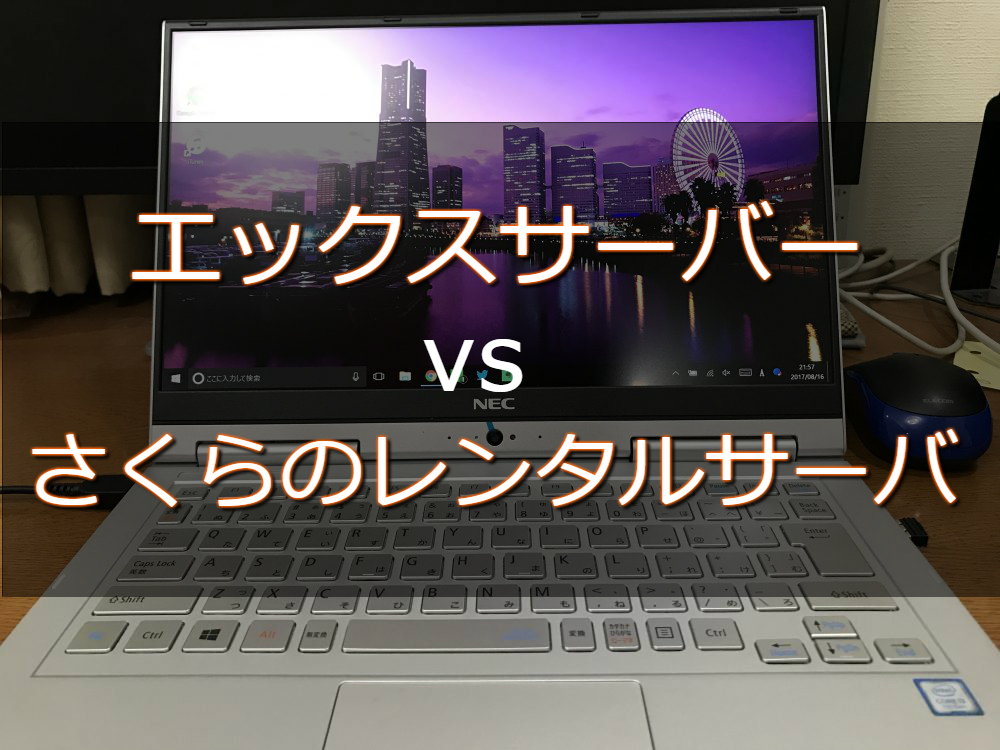
    [box06 title=”あわせて読みたい”]さくらのレンタルサーバ(スタンダードプラン)とエックスサーバーX10を比較。両方をブログで使った感想|なわとび1本で何でもできるのだ[/box06]

  • ホームページを自力で開設したい!やり方とオススメのサービス・費用を徹底比較

    ホームページを自力で開設したい!やり方とオススメのサービス・費用を徹底比較

    自分でホームページを持てたら良いなぁって思いませんか?

    物販や仕事の依頼など、ネット上から仕事のチャンスが入ってくる機会はドンドン増えています。

    自分はなわとびパフォーマーとして小学校に訪問していますが、年間50以上の訪問のほとんどがこのホームページから依頼を頂いています。また日本なわとびアカデミーのホームページからは平均して毎月4-5人の入会の問い合わせが来ており、いまでは盛況すぎて常にキャンセル待ち状態です。

    自力でホームページを作るのは難しいイメージがありますが、実はそんなことありません。自分も全て独学でブログを開設して、WordPressでホームページを運営しています。

    ここでは初めてホームページを持ちたい人向けに、やり方と費用の違い、オススメのサービスを比較して紹介します。

    [toc]

    ブログ・ホームページを持つのメリット

    ホームページを開設するとは、世界中の人に向けてあなたのお店を公開するという意味です。

    公開されているホームページは誰でも訪問できます。たとえあなたが名古屋に住んでいても、東京や大阪、さらにはアメリカなど海外からだって時間差ゼロで訪問可能です。

    実店舗だとお店のなかに何人のお客様が入れますか?どれだけ大型の店舗であっても1000名入るのは大変ですよね。でもホームページであれば何人でも入れます。1000人だろうが1万人だろうが、同じタイミングであなたのお店に訪問可能なのです。

    しかも店舗と違って年中無休。あなたが寝ている間にも勝手にお店を営業しててくれるので、生活時間が違う顧客や時差のある地域でも関係なし。

    つまり、世界中の人に向けて年中無休でお店を開店してチャンスを呼び込んでくれるパートナーになり得るのです。

    [box class=”green_box” title=”ホームページを持つメリット”]

    • 実店舗と違って何人でも一気に入れる
    • 年中無休なので生活時間や時差が関係なし

    ⇒ 広いチャンスを呼び込むパートナー[/box]

    ホームページ開設方法の比較

    ホームページを開設するのはプロに依頼する方法、自力でホームページを作る方法と、サービスを活用する方法、の3つがあります。

    それぞれのメリット・デメリットを含めて紹介していきます。

    プロに依頼する

    一番わかり易いのはプロに依頼する方法です。今はホームページ制作代行のサービスが増えていますし、プロに丸投げできるので煩わしい作業に手間を取られることはありません。

    ただしホームページを修正したり更新する時は、毎回業者に依頼する必要があります。そのための契約料を毎月払うシステムがほとんどです。また契約料によって掲載できる写真やページ数に制限があるなど、コストが大きくなるのがデメリットですね。

    資金的に余裕があり、かっこよくプロにデザインをしてほしい人にはオススメです。

    ネットショップ開業ならEストアー

    [box class=”green_box” title=””]<メリット>
    プロに全てを丸投げできるので、制作には手間がかからない

    <デメリット>
    契約料を毎月払って更新・修正も代行してもらうため、コストが莫大になる

    ⇒ 資金に余裕があり、プロに作業を丸投げしたい人にオススメ![/box]

    自力でホームページを作る

    資金が一番かからないのは自力でホームページを作る方法です。

    費用がかかるのはサーバーと独自ドメインぐらいですからね。このブログもWordPressで運営していますが、年間の運営費用は1万円以下です。

    自力で運営しているので修正・更新作業はいつでもできます。また契約料などもないので費用は極限まで安く済ませられます。

    ただし最低限のホームページ運営の知識が必要になります。たとえばサーバーを借りるとか、WordPressをインストールするとか、いちから自力で調べて進める必要があるんです。

    慣れてしまえばサクッとできるようになりますけど、最初のうちは時間と労力が必要です。

    ホームページ運営に興味がある人や、小規模経営でどうしてもお金を掛けられない人にはオススメです。

    [kanren postid=”1606″]

    [box class=”green_box” title=””]<メリット>
    運営費用がほとんど掛からない。自力で更新・修正がスグできる

    <デメリット>
    運営のために最低限の知識がいるので、はじめは時間と労力をかける必要がある

    ⇒ 運営経費をできるだけ抑えたい人にオススメ[/box]

    サービスを活用する

    プロにお願いするのと自力で作るのの中間になるのが、開設サービスを活用する方法です。費用的にはプロに丸投げするよりは安価ですみますし、サーバーやインストールなど難しそうな操作は必要ありません。

    いくつかオススメのサービスを比較しながら紹介するので、費用や機能を比べてみてください。

    [box class=”green_box” title=”サービス活用がおすすめの人”]

    • あまりお金は掛けられない
    • パソコンが苦手で不安
    • ゼロから作るほど時間は掛けられない

    ⇒ どれかに当てはまるなら、サービスを活用がオススメ!
    [/box]

    ホームページ作成サービスの比較

    初期費用と月々の契約料を安く抑えるのには、ホームページ作成サービスを活用しましょう。

    ただし無料で使えるサービスといって飛びつくのは危険です。ホームページを作ったとしても実際に運営できばければ意味がありません。サービスを選ぶときのポイントは下記のとおりです。

    [box class=”red_box” title=”ホームページ作成サービスを選ぶポイント”]

    1. 月々の費用はいくらか?
    2. 独自ドメインが使えるか?
    3. 自力でデザインが実現できるか?
    4. テンプレートでデザインができるか?
    5. お問い合わせフォームが付いているか?

    [/box]

    この5つは最低限の機能として確認しましょう。使い始めてから独自ドメインが使えない!とか、実はテンプレートが有料だった!では取り返しが付きません。

    そこで上記を踏まえ、オススメしたいサービス4つを紹介します。

    オススメ1位: 実店舗併用ならこれ!「グーペ」


    [box class=”gray_box” title=”費用と主な機能”]

    プラン名 通常 DX ビジネス
    費用 1000円/月 1500円/月 3500円/月

    <主な機能>

    • テンプレート
    • メールフォーム
    • ネットショップを開設(有料)
    • 独自ドメイン
    • スマホ対応
    • フォトアルバム

    更に詳しい機能比較はこちら → ホームページ作成サービス「グーペ」

    [/box]

    一番オススメのサービスが「グーペ」ですね。Jimdoと違って無料プランはありませんが、機能の揃い方はコスパ最高ですね。

    テンプレートの種類が豊富でデザインにこだわることができます。やはりホームページのデザインはお店の顔です。ありきたりなペデザインは覚えてもらないですからね。

    あと面白いのがリアル店舗と連携して運営することを前提にした機能です。

    [box class=”green_box” title=”主な実店舗向け機能”]

    • お客様お予約フォーム
    • クーポン発行
    • お店までのマップ
    • 求人情報掲載

    [/box]

    ここまでできるサービスは他に見たことありませんよ。自力で作ろうにも、相当なコストが必要です。

    もうリアル店舗と一緒に運営する人は「グーペ」一択ですね。

    [btn class=”big lightning”]ホームページ作成サービス「グーペ」[/btn]

    オススメ2位:Jimdo(ジンドゥー)


    [box class=”gray_box” title=”ブラン別の費用比較”]

    プラン名 Free Pro Business
    費用 無料 945円/月 2415円/月

    更に詳しい機能比較はこちら → 【Jimdo】公式ページ
    [/box]

    Jimdoは安価でホームページが作れるサービスの代名詞です。豊富なテンプレートを使って感覚的にホームページをデザインできます。まずは無料で試してみてから、本当に良かったら有料プランに移行するのが良いでしょう。

    有料プランProであれば945円/月で利用できて、最低限の機能が揃います。本格的にJimdoでホームページを運営していくと決めたなら、独自ドメインが使えるProにしましょう。

    独自ドメインでないと、あなたの資産にならないからです。

    ちなみに本気でネットショップを一緒に使いたいなら2415円/月のBusinessプランですが、いきなりここまで必要か?を考えてから移行してください。

    [btn class=”big lightning”]ありえないほど簡単にホームページができる【Jimdo】[/btn]

    オススメ3位: 無料ネットショップ開業【BASE】


    [box class=”gray_box” title=”費用と手数料の一覧”]
    導入費用:無料
    月額料金:無料

    手数料一覧
    BASEかんたん決済手数料 コンビニ決済 (各注文ごとに)3.6%+40円
    銀行振込決済
    クレジットカード決済
    後払い決済
    キャリア決済
    サービス利用料 (各注文ごとに)3%
    振込金額 2万円未満 2万円以上
    申請時にかかる費用 振込手数料250円
    +事務手数料は500円
    振込手数料250円

    [/box]

    物販のみに特化しているならBASEがとにかくオススメですね。どれだけ使い続けても月額料金は全て無料なんですよ。商品が売れたときのみ使用料が発生します。

    通販用のホームページは他にも作れるサービスがありますが、どうしてお高額プランが必要になります。なのでホームページ自体は別のサービスで作っておいて、物販の部分のみBASEにするのが賢いかも。

    デザインは豊富なテンプレートで感覚的に作れるので初心者でも心配なし。決済の方法も「銀行振込」「クレジットカード」「代引き」に対応。通販サイトに必要な機能のすべてが揃っています。

    維持費は無料なので、とにかく作ってみて売れるかを試すだけで良いかもですね。

    [btn class=”big lightning”]BASEでホームページを開設する[/btn]

    オススメ4位: とりあえずHPを作りたい人向け


    [box class=”gray_box” title=”導入費用”]

    • 導入費用:4980円(初回のみ)
    • 月額費用:2980円(毎月)

    [/box]

    とにかく中小企業がホームページを持ちたい!というのにオススメなのが「とりあえずHP」です。一般的なホームページ制作代行よりは安価ですが、同行サービスに比べるとやや高額です。

    またテンプレートはお決まりの形で、あれこれと考えてデザインをするのが面倒!!という人には無難なホームページができます。

    値段が高い分サポート体制が充実していて、メールサポートや利用者同士の掲示板があるのは面白いですね。

    30日間の無料期間があるので、サクッと作りたい!という人は試してみましょう。

    [btn class=”big lightning”]無料で試せる、ホームページ作成なら【とりあえずHP】[/btn]

    ホームページを作るときの注意点

    ホームページは作っておしまいじゃありません。作るのはスタートラインに過ぎないんです。

    実店舗だって開店してスグにお客さんは来ませんよね。ホームページだって同じです。1ヶ月、半年、1年と運営を続けることで少しずつお客様が増えていき、仕事に繋がっていくのです。

    よってホームページを作る時は下記の点を十分に注意しましょう。

    この3つを常に頭に入れて、あなただけのホームページを作ってくださいね。

    [box class=”green_box” title=”ホームページを作るときの注意点”]

    1. 自力で定期的な更新作業ができるか?
    2. 1年以上の運営をしても費用は大丈夫か?
    3. ホームページ作る目的は何か?

    オススメのホームページ作成サービス一覧

    順位 サービス名と公式ページ コメント
    1位 ホームページ作成サービス「グーペ」 実店舗併用に最適。テンプレートの豊富さと機能の多さでコスパが最高
    2位 ありえないほど簡単にホームページができる【Jimdo】 無料で始められる。まずやってみて考えられる
    3位 BASEでネットショップを開設 導入・維持費用が無料。ネットショップに特化する人にオススメ
    4位 無料で試せる、ホームページ作成なら【とりあえずHP】 やや高額だが、あれこれ考えたくない人にオススメ

    [/box]

  • 縄跳びで生きていくのに大切なことは、全部ブログが教えてくれた

    縄跳びで生きていくのに大切なことは、全部ブログが教えてくれた

    縄跳びの専門家として活動する傍ら本気でブログを運営しています。

    こんにちは縄跳びパフォーマーのまっちゃん(@macchan8130)です。

    ブログで稼ぐというのが随分と一般的になってきました。でもブログで稼ぐの意味合いが、いま徐々に変化していくと考えています。

    今回は、縄のまっちゃんの考える「ブログでの稼ぎ方」の将来について考えを残しておきます。

    [toc]

    アフィリエイトで稼ぐは基本の型になる

    ウェブサイトやブログで稼ぐというと、まず真っ先に出てくるのがフィリエイトで収入を得る方法です。

    アフィリエイトとはざっくり言うと広告収入をブログから得る方法。あなたのサイトに広告を掲載することで、そこから商品を購入されれば一定の割合であなたに報酬が入るという仕組みです。

    世の中にはアフィリエイトでものすごい収益を上げている人がいますよね。やり方さえ間違えなければ月100万をアフィリエイトで収益を上げることもできるとか。

    たしかにアフィリエイトで収益を挙げられるのコト自体素晴らしいです。でももっと大切と思うのはアフィリエイトで収益を上げている人がビジネスをアフィリエイトから学んでいることだと思うのです。

    アフィリエイトは広告業です。ただ広告を貼るだけで売れる時代ではありません。

    [box class=”green_box” title=”アフィリエイトで学べるコト”]

    • ユーザが何を求めているか、
    • ユーザが困っているコトは何か、
    • どうやって売りたい商品を求めるユーザーを集めるか、

    [/box]

    これはアフィリエイトで稼ぐ基本だと思います。でもそれだけに留まらず、収益を上げるノウハウがビジネスの型になると思うのです。

    あなたを売る営業媒体としてのブログ

    アフィリエイトで得たビジネスの型があれば、ブログを通じて自分自身を売ることができるようになります。

    例えばあなたの専門性を活かして「講演会・講習会」を開催した場合どうでしょうか。

    リアルの集客ですが、ここで必要なのはアフィリエイトと同じ集客・販売のノウハウです。アフィリエイトで売っていたモノとは違う商品かもしれません。しかしあなたの講演会に人を集めるのも、アフィリエイトで培った「型」で行うことができると思うのです。

    この考え方を広げていけば、ブログで稼ぐ方法はアフィリエイトだけじゃなくなります。むしろアフィリエイト以外のビジネスを展開のほうが、今後可能性を秘めているのではないでしょうか。

    [box class=”green_box” title=”アフィリエイトから他ビジネスへ”]

    • アフィリエイトで集客・販売の「型」を学ぶ
    • アフィリエイトの学んだ「型」をあなたのビジネスに応用する
    • アフィリエイト以外のビジネスに「型」を使って展開していく
    • アフィリエイトじゃない収益をブログで得る(←オリジナリティ!!)

    [/box]

    ブログはすでにあるモノを売る場所になる

    アフィリエイトは優れたビジネス形体だと思います。ただ欠点もあって、その1つが商品との相性です。

    例えばこのブログは縄跳びを専門に発信しています。しかし世の中にアフィリエイトで縄跳びに関連するものはありません。

    このブログでも一部アフィリエイトやっていますが、ばっちりと相性の良いアフィリエイト案件はそう無いんですよね。まぁ使いやすい縄跳びを紹介する程度ですかね。

    じゃ、自分で商品を開発して自分のブログで販売してしまえばいい。アフィリエイトで学んだノウハウを活かして、あなた自身で開発販売を一手にやってしまえばいいんです。

    たとえばこのブログからは下記のような集客ビジネスモデルを作っています。

    [box class=”green_box” title=”ブログ収益モデルの一部”]

    • なわとびカードの販売
    • 縄跳び教室への集客
    • 出張指導、イベント出演の依頼
    • 取材、執筆、講演会の依頼

    [/box]

    え?手の内を公開しても大丈夫なの?

    全然問題ありません。だって、このブログの運営をしている「縄のまっちゃん」でなければ、このシステムは有効じゃないんです。

    つまり、ブログと縄のまっちゃんが強く紐付いた状態で、収益を生み出すモデルになっているんです。

    これからブログで目指したいもの

    アフィリエイトで商品を販売するのも確かに楽しいです。

    商品が売れたときの喜びは今でも忘れられません。

    でもすでに専門性があるならば、そっちを広める方が世の中の役に立てるのではないでしょうか。

    例えばこのブログでは縄跳びカードを販売しています。

    このカードは自分が今まで培ってきたノウハウを全て凝縮した商品です。いわば自分自身でアフィリエイト案件を作成し自分自身でそれを販売する。認証率は100%です。そりゃそうですよね。だって自分で売ってるんですから。

    他にもこのブログからは小学校の出演依頼イベントへの出演依頼さらには各種取材等の問い合わせが入ってきます。

    ブログを通じて収益を上げる方法はアフィリエイトの方で学びました。

    これからの「ブログで稼ぐ」は、アフィリエイトで学んだ「型」を応用して、強く個人に紐付いた収益モデルを展開するに変化していくのではないでしょうか。

  • さくらのレンタルサーバ(スタンダードプラン)とエックスサーバーX10を比較。両方をブログで使った感想

    さくらのレンタルサーバ(スタンダードプラン)とエックスサーバーX10を比較。両方をブログで使った感想

    こんにちは!縄跳びパフォーマーのまっちゃん(@macchan8130)です。

    このブログは2017年現在エックスサーバーで運用しています。元は月額515円、年額5,142円さくらのレンタルサーバの「スタンダードプラン」で運用していたんですけど、冬場のアクセス急増について行けなかったこともありエックスサーバーに乗り換えました。

    そこで「エックスサーバー」と「さくらのレンタルサーバ」の両方を実際に運用してた感想を比較しながら紹介したいと思います。

    これからサーバーを乗り換えたり、新しくサーバーを借りる予定の人の参考になれば嬉しいです。

    [btn class=”big lightning”]エックスサーバー公式ページ[/btn]

    [btn class=”big lightning”]さくらのレンタルサーバ公式ページ[/btn]

    [toc]

    アクセスが10万PV以上は「エックスサーバー」

    そもそもさくらのレンタルサーバからエックスサーバーに乗り換えた理由が、急激なアクセスアップでした。

    このブログは冬になるとアクセスが急増して、1ヶ月で20万~50万pvの人が訪問します。するとサーバーが落ちてアクセスが不能になってしまうんです。

    記事を読み込むのにも時間がかかって、ひどい時にはエラーページになってしまう。これではせっかくアクセスしてもらった人に申し訳ないですからね。

    今はエックスサーバーで年額15,000円(税込16,200円)の「X10(スタンダード)プラン」を使っています。値段が3倍になっただけあって、さすがサーバーが落ちないですね。

    自分の感覚数値ですが、アクセスが10万pvを超えたぐらいから移動を検討しても良いかも。逆にこれ以下であればさくらのレンタルサーバで十分問題なく運用できます。

    [box class=”pink_box” title=”大量アクセスへの耐久力”]

    1. アクセス数が月に10万PV以上だと「さくらのレンタルサーバ」は落ちることがある
    2. 10万PVを越えるサイトなら「エックスサーバー」が良い

    [/box]

    ファイルマネージャーは「さくらのレンタルサーバ」が使いやすい

    ファイル管理のために「ファルマネージャー」機能が両方とも準備されています。

    でも正直エックスサーバーのファイルマネージャーは使いにくいんですよ。一般的なFTPクライアントを使い慣れていれば別かもですが・・・はじめて触る人が感覚的に操作するのは難しいかも。

    エックスサーバーと比較してさくらのレンタルサーバのファイルマネージャーはPCのファイルを操作するのとほとんど同じ感覚で操作ができます。コピペとかダウンロードも直感的にできるので、スンナリ操作ができるんですよ。

    一番すごいと思ったのがフォルダごとコピペできること。

    WordPressのテーマやプラグインをそのまま別の場所にコピペできるんです!他のサイトでも同じテーマを使いたいなぁと思えば、サクッと移動できるのが感動的でした。

    [box class=”pink_box” title=”ファイルマネージャーの使いやすさ”]

    1. ファイルマネージャーは「エックスサーバー」が使いにくい
    2. 感覚的に操作できるのは「さくらのレンタルサーバ」

    [/box]

    ワードプレスの入れやすさ(クイックインストール機能)はどちらも同じ

    ワードプレスでサイトを作るとき、クイックインストールの機能があると本当にラクです。ボタンをいくつか押すだけでサクッとサイトが作れてしまうので、慣れれば10分もあれば新しいサイトを開設できます。

    クイックインストール機能はさくらのレンタルサーバ(スタンダードプラン以上)とエックスサーバーにも付いています。

    操作のやり方もほとんど同じ感覚できますし、しっかりとマニュアルがあるので問題なくできますね。

    [box class=”pink_box” title=”ワードプレスの入れ易さ”]

    1. クイックインストールはどちらのサーバーも同じ
    2. やり方は違うけど、難しさに違いはなし

    [/box]

    選ぶポイントは「値段」「使い勝手」「本気度」

    さくらのレンタルサーバとエックスサーバーの両方を使ってみて、選ぶポイントは「値段」「アクセス」「使い勝手」の3つだなぁと感じました。

    初めてサーバーを借りる人は、さくらのレンタルサーバがオススメです。ファイルマネージャーは使いやすいし、値段も手頃ですからね。一通りのクイックインストールなどの機能も付いてるので、一般的なサイトを運用するには問題ないはず。

    でもサイトを本気で運営していこうと考えてるなら、エックスサーバーがオススメです。本気で運営すれば10万PVは到達できるアクセス数です。値段は少し高いですが、自分のように途中でサーバーを変えるのは本当に面倒くさいですから。

    ということで、さくらのレンタルサーバとエックスサーバーの感想と比較でした。

    ぜひあなたのサイトの目的に合わせてサーバーを選んでくださいね。
    [btn class=”big lightning”]エックスサーバー公式ページ[/btn]

    [btn class=”big lightning”]さくらのレンタルサーバ公式ページ[/btn]

  • 情報発信は続けるほどに価値が強化される。ブログを「本気で」やるメリット

    情報発信は続けるほどに価値が強化される。ブログを「本気で」やるメリット

    こんにちはー。縄跳びパフォーマーの粕尾将一(@macchan8130)です。

    自分はシルクドソレイユに出演時から本気でブログ運営をしてきました。最初はアメリカからでも、日本の子ども達に縄跳びの指導法を届ける方法として始めたんですが、少しずつ情報発信としてブログを書くようになりました。

    関連記事:情報発信とは何か?「発信力」の効果とはじめ方


    実はいま、ブログを続けたおかげで信じられない奇跡が続いてるんです。

    たかがブログと侮るなかれ。本気で取り組んで「情報発信」を続けると、ビックリするほど強力な価値を生み出すことができるんです。

    [toc]

    ブログでの情報発信の定義は「他者への価値」

    By: Marja van Bochove

    いまはブログに限らず、ツイッターやフェイスブックなどのソーシャルメディアで簡単に情報発信ができます。でも情ブログを通じた報発信の強みは「広がり方」だと思うのです。

    たとえばGoogleで「二重跳び コツ」と検索してみてください。そう、上位表示されるのは全部このブログの記事です。二重跳びの練習で困ってる人が検索したら、ほぼ100%このブログで情報を得るんです。

    これはツイッターやフェイスブックにはない「検索される」というメリットですね。

    しかも検索で訪問した人の中には「この人はシルクドソレイユに出てたんだぁ。」「縄跳びのパフォーマーなんだぁ。」と縄のまっちゃんを見てくれる人が増えます。

    するとインターネット上で「縄跳びの練習法ならこの人!」というブランドになるんですよね。ここまでくれば情報発信に価値と力が宿るんです。

    そのためには「他者への価値」を提供が条件。「今日の晩ごはん〜♪」や「今日のうれしかった出来事」も価値が無いわけではありません。

    ただ、ダイレクトに誰かに役立つ可能性は低いと言わざるを得ません。

    考え方も貴重な情報発信である

    By: a2gemma

    情報発信というと「○○する方法」や「◯◯のポイント10選」といった記事をイメージしますよね?

    たしかにこうした記事はダイレクトに役立つ情報です。でもあなた自身の見聞きして考えたことも、立派な情報発信になるんですよ。

    たとえば先日、テレビで「体育を含む副教科を英語で授業する進学校」が特集されていました。副教科の時間も英語学習に活用するという事例です。

    この事例について、あなたはどう考えますか?あなたという人生を生き、あなたという立場で、あなたという価値観を持ってみるとどう見えますか?

    そう、これがオリジナリティなんですよ。

    ちなみにシルクドソレイユで縄跳びのパフォーマーをしていた目線からは、英語で体育に賛成です。英語体育になれば必死に理解しようとする行程が生まれ、より真剣に説明やお手本に集中すると思うからです。

    続ければ、想像を超える力になる

    以前、パフォーマーはブログを辞めたほうが良いと記事で書きました。いまでも、中途半端に更新がストップした状態を晒すなら止めたほうが良いと考えてます。

    [kanren postid=”194″]

    ただ、本気で続ける覚悟を持てばこれ以上ない武器になるのは間違いありません。パフォーマーでブロガーのへんもさんも記事で書かれていますが、ブログを成長させられた時の強さは想像を超えます。

    自分もブログ読者の方から沢山のご縁をもらっています。「あの記事を読みました。」と、小学校・高校の出演依頼やイベントのお誘いも増え続けています。

    先日も「一般社団法人100年先のこどもたちへ」様のイベントに出演させて頂きましたが、きっかけは大好きなブログ「自分の仕事は、自分でつくる」の管理人である大牧さんからのご縁でした。

    お互いのブログ読者だったこともあり、初対面でも長い知り合いのような感覚。これはブロガーあるある、なんでしょうかね。

    続けろ!それだけ。

    ブログの情報発信力は侮れません。今の仕事も、ブログがあったからこそ成り立っていると言っても過言じゃありません。

    始めるのに遅いことはありません。ドメインを取ってWordPressでやるぐらいなら、半日もあればブログを始められます。初期投資を抑えたいなら無料ブログで独自ドメイン設定でも良いですね。

    [kanren postid=”1615″]

    [kanren postid=”1606″]

    ただ、パフォーマーに限りこれだけは忘れないで欲しい。

    続けろ、とにかく続けろ。

    もし続かないならマイナスだからヤメとけ。

  • はてなブログからWordPressへ引越し後に「ブログカード」を404表示にしない対処法

    はてなブログからWordPressへ引越し後に「ブログカード」を404表示にしない対処法

    こんにちはー。縄跳びパフォーマーの粕尾将一(@macchan8130)です。

    先日はてなブログProからWordPressに引越しをしました。

    パーマリンクの修正がほぼ完了したのでウェブマスターツールを見ていたら、こんなことに・・・。

    embed1

    おーい・・・なんだこれ!?「/embed/●●/」の404リダイレクトが大量に来ている!!

    調べてみると、これははてなブログの「ブログカード」で表示される時のURLのようです。

    embed2

    ※ブログカードの例

    でもこのせいでembed/●●というURLが生成されて、WordPressに乗り換えた瞬間に全てが404になっちゃうんですよ。

    そこで今回は「(Redirection)リディレクション」というプラグインを使った修正方法を紹介します。

    [toc]

    リディレクションを使って301リディレクションをする

    By: John Fischer
    By: John Fischer

    まず301リディレクションをザックリいうと、このURLは古いから新しいのに永久に変えてね!とGoogleさんにお伝えする方法。すると古いURLにアクセスしても自動的に新しいページに飛ばしてくれるし、なにより評価を引き継げるんです。

    ということで、今回はこのembedを含んだURLの修正を「301リディレクション」を使ってやりたいと思います。

    リディレクションをインストール

    さっそくプラグインのRedirectionをインストールします。

    詳しいやり方はこの辺のページに書いてあるので参考にしてください。

    インストールができたら次に進みます。

    embedを全てentryに変換する

    ブログカードのURLは、通常のURLの/entry/の部分を/embed/にして生成されています。なのでこれらを全て/entry/に飛ばしてあげればリンク切れを修正できます。

    リディレクションをインストールしたら、上のタブにある「新しい転送ルール」をクリック。

    下の方にある新しい転送ルールを追加の項目に以下のように記載します。

    embed3

    [aside type=”normal”]

    ソースのURL:/embed/(.*)$

    一致条件:URLのみ

    操作:URLへ転送

    正規表現:チェックを入れる

    ターゲットURL:/entry/$1

    グループ:何でもOK(任意のグループを先に作っておきましょう)

    [/aside]

    これで/embed/●●にアクセスされても、自動的に/entry/●●に移動してくれるようになります。

    おわりに

    WordPressへの移動は本当に大変です。ホントに次から次へと問題が・・・。

    今回もウェブツールを見ていたら偶然発見した問題でした。もし他にもアナリティクスやページを見ていて「??」と思ったら、すぐに原因を解明しましょう。

    もしかすると重大な問題が背景にあるかもしれません。

    せっかく描いてきたブログのドメイン評価を落とさないよう、地道な作業をしていきましょうー。

    [kanren postid=”1595″]

    [kanren postid=”1615″]

  • 独自ドメインはメリットしかない。適当なURLであなたが損してる理由。

    独自ドメインはメリットしかない。適当なURLであなたが損してる理由。

    こんにちはー。縄跳びパフォーマーの粕尾将一(@macchan8130)です。

    たまに組織や団体が「適当なURL」を使っていてビックリします。

    おそらく無料でサイトが作れるサービスを使っているんでしょうけど、正直これは長い目で見て損してるんですよ。

    URLなんて気にしてみることは無い?いえ、あなたではなくGoogleさんがシッカリと見ているんです。

    [toc]

    ブログやサイトをする理由は?

    前提としてブログやサイトをするのはなぜでしょうか?一人でも多くの人に見てもらいたいからですよね?

    たとえばマイナー競技の教会のHPだとしたら、競技を多くの人に知ってもらうための情報発信源です。個人ブログなら自身の想いを発信することで、出会いや仕事につながることがあります。

    ようは、誰か知らない人に見てほしい!という気持ちでやってるハズなんです。

    例外的に仲間内だけの閉じたサイトというのもありますが、この場合は見るのが知り合いだけなので、ちょっと意味合いが変わってきます。

    いまや検索で人を集める時代

    By: Widjaya Ivan

    あなたもこのサイトに検索でたどり着いてますよね?そう、今の時代ほとんどの訪問者は検索で来るんです。

    なので検索結果は非常に重要で、SEO対策と呼ばれる検索順位を上げるためのテクニックや手法がビジネスになるほど。事実、検索上位のページはとてつもない訪問者が来ますから。いわばネット上の一等地です。

    検索順位を決めているのは、言わずもがなGoogleです。Yahooで検索してる人も、検索アルゴリズムはGoogleが提供しているので同じです。

    ではどうやったら検索上位に表示されるか?

    細かい噂や説はいくつもありますけど、その一つにドメインパワーというものがあります。

    検索に重要なドメインパワーとは?

    ブロガーやサイト管理者の間では常識ですが、ドメインにはパワーがあります。

    パワーのあるドメインは検索で上位表示されやすくて、パワーの無いドメインはあまり表示されません。このパワーを決めているのがドメインの信頼度でして、どれだけ長い期間運用しているか?や被リンクを貰っているか?などの基準があると言われています。

    つまり、長年ちゃんとやってる人の方が、新規参入よりも有益な情報を持ってる確率高くね!?ということです。

    あなたの独自ドメインは一生モノの価値

    By: Widjaya Ivan

    さきほどは「適当なURL」と書きましたが、実はちゃんとドメインが入ってるんです。

    アメブロの場合は「http://ameblo.jp/〇●」という感じになってますよね?この最初の部分のameblo.jpがドメインです。株式会社アメーバさんの持ってるドメインです。

    あなたがどれだけアメブロで記事を書いても、全ての評価はameblo.jpの評価になるだけ。Google的に、あなた個人に残る評価は何もありません。だってアメーバさんに間借りしてるのも同然なんですから。

    しかし!独自ドメインを持っていれば話は違います。

    このブログも「shoichikasuo.com」というドメインですが、ブログの評価や継続年数は全てこの「shoichikasuo.com」がゲットできるんです。

    この差は大きいですよ。借家と持ち家なんてもんじゃありません。独自ドメインは使っていくほどに資産価値がグングン上がっていくのに、間借りしてる適当なURLは元締めのドメイン価値が上がるだけ。

    無料なのもこれが理由ですよ。使ってもらうほど元締めの資産価値が上がっていくんですから。

    独自ドメインは安すぎる投資

    世の中はサイト運営にお金を払うことに対して異常なまでに過敏です。レンタルブログをはじめ無料が当たり前になってしまったからなんでしょうかね。

    でも忘れてはいけません。無料には必ず裏があります。

    独自ドメインに関していえば「無料で利用してもらって元締めの資産価値を上げる」が事情です。

    こう考えると、独自ドメインは安い投資だと言えると思うのです。長く運用していけばドンドン資産価値が上がっていきます。検索上位に上って来れば、思わぬチャンスを運んできてくれます。

    よほど人気のドメインで無ければ、保有するのに1000円もかかりません。あ、月1000円じゃありませんよ?年間で1000円です!!

    これからブログやサイトを作る人は独自ドメインにしてください。メリットしかありません。むしろ独自ドメインにしないことで、どれだけ損するか。もうお分かりですよね。

    余談ですがドメインは原則早い者勝ちです。同じ文字列のドメインは二つ取れません。もし思い浮かんでいるモノ、ご自身のお名前などを取りたい人は、急いで取らないと取れなくなります。

    しかも一度取られたら、管理者が手放すまで市場には戻ってきません。もしかすると二度とに手に入らないかも。

    気になるドメインがあれば、こちらのページででサクッと検索して取れるので、早めに確保した方がイイですよ。

    【早い者勝ち!】 あなたのお名前、残ってる?


  • はてなブログからWordPressに移行する?迷ったら確認したいメリットとデメリット

    はてなブログからWordPressに移行する?迷ったら確認したいメリットとデメリット

    こんにちは!

    はてなブログからWordPressに移行した、縄跳びパフォーマーのまっちゃん(@macchan8130)です。

    ブログを本気で続けるに当たって、はてなブログProのままで行くのかWordPressにするのかを本気で悩んでいました。はてブがあるおかげでアクセスが集まりやすいですし、操作も簡単。

    なによりWordPressに移行するだけの労力が面倒くさかった。

    でも迷った結果、WordPressに移行することにしたんです。

    [toc]

    はてなブログからWordPressに移行した理由

    不便だった・・・この一言に尽きますね。

    はてなブログは記事を書くだけの日記としては十分です。でも、長年続けて欲が出てくると痒いところに手が届かないんですよ。

    たとえば自分は過去記事をツイッターで流しています。これもWordPressならプラグインで一発です。でもはてなブログだと力技でやるしかない。他にも記事の一括管理、カテゴリー階層、パンくずリスト、コンタクトフォーム…挙げればキリが無い。

    なによりカスタマイズ性が終わってて、スマホ表示のデザインの自由度が異常に低いんです。この力技につぎ込む時間と労力を記事や縄跳びに割いた方がイイ。

    〇はてなブログ:不便を解消するのは力技!!
    〇WordPress:サイト自由度が非常に高い

    こんな感じで、はてなブログからWordPressに移行することにしました。

    はてなブログを使ってよかったこと

    ただボロクソ言っても公平じゃないので、はてなブログでよかった点もまとめておきますね。

    メリット①:簡単に始められる

    レンタルブログの最大のメリットです。申し込みさえすれば今すぐに始められます。

    はてなブログProにしなければ初期投資もなく無料で始められます。テンプレートも無料で沢山出ていますし、好みに合わせてスタイルシートで調整も可能。

    手軽に即日で!という人にはいいかもしれません。

    メリット②:はてな記法・エディターが使いやすい

    これ結構大切。自分はかなり気に入ってました。

    ブログ執筆で一番見えているのは「エディター画面」です。思ったことをスムーズに出力できるれば、執筆も捗ります。

    個人的に重宝してたのは「Flicker」「Google Photo」「Tweet」「Amazon」の4つ。どれも個別に探しに行く手間が省け感覚的に執筆をつづけることができました。

    またはてな記法も良いですねー。目次記法とリンク記法、引用記法あたりは毎回の使っていて、ホントに便利でした。

    ③はてブでアクセスが集まりやすい

    はてなが運営しているだけあって「はてなブックマーク(通称:はてブ)」は集まりやすかったですね。おかげで初めてスグなのにアクセスが集めやすかったんですよ。

    スタートしたてのブログなんて、どれだけいい記事を書いても検索エンジンから評価されるまで時間がかかります。でもはてブを集められれば一時的ではありますがアクセスが集まるんですよ。

    「新着エントリ」「ホットエントリー」入りをすればアクセスが集まるし、これらをキッカケにTwitterやフェイスブックで拡散することも。

    はてブコメントは賛否両論ですけど、単純にアクセスが集めやすいのは良かったですね。

    はてなブログのデメリット

    はてなブログのメリットは「始めやすさ」「はてな記法・エディター」「アクセスの集めやすさ」の3点でした。では次ははてなブログを辞めるに至ったデメリットを紹介します。

    カスタマイズが面倒くさい

    長年やってるとカスタマイズしたくなるのが人情ってものです。はてなブログはカスタマイズが本当にやりにくいブログでした。

    基本的なテンプレートはありますが細かい所までは手が届きません。

    レンタルブログなら知識が無くても大丈夫!と言われがちですが、それはデザインや見たにこだわらないテンプレートのままでいい人に限った話。

    ちょっとでも弄りたいと思ったら、むしろ知識がたくさん必要になってしまう。しかも制限ある中で何とか実現させる必要があるので、より難しい知識や解決策を求められるケースが多いんです。

    レンタルブログなのに色んな知識が必要になる

    テンプレートのままで文句のない人ならいいですけど、文字の大きさを変えたいとかアドセンスをH2タグの所にブチ込みたいとか・・・希望が増えれば増えるほど、いろんな知識が必要になります。

    たとえばはてなブログProだとスマホ表示のデザインを弄れるんですど、CSSを書く場所が無いんです。なので仕方なしにヘッダーの中にスタイルタグをねじ込んでスタイルを当ててる。

    有料のプランなのにCSSが弄れないことにも驚きでしたが、HTML、CSS、Javascript、jQueryあたりの基本知識がないと思ったようなデザインを実現できません。

    デザインやレイアウトに拘らなければ問題ありません。

    でも自分はブログにブランディングやオリジナリティーを強く意識していたので、どこにでもあるありふれたブログでは困るんです。

    まとめ

    By: Creative Ignition

    はてなブログはアクセスが集めやすいし、操作も簡単です。

    でも長い目で見れば他の人と似てきてしまう。記事を書いてアクセスを集めるだけなら問題ないかもしれませんが、そこから先を目指すのであれば絶対にWordPressの方が良いですね。

    実際このブログでも、WordPressに移行してから一気にお問合せも増えました。早くWordPressにしておけばよかった!!と少しだけ後悔してます。

    はてなブログからWordPressに移行を考えてる人の参考になれば嬉しいです。

  • 難しくない!!さくらのレンタルサーバで手軽にブログサイトを作ろう

    難しくない!!さくらのレンタルサーバで手軽にブログサイトを作ろう

    こんにちはー。縄跳びパフォーマーの粕尾将一(@macchan8130)です。

    今はいろんな人が自身のブログやホームページを持っていますよね。たとえばブログならレンタルブログを使えば簡単に始められますしね。

    でもレンタルブログは本格運用に向かないんですよ。

    連絡フォームを作りたい、ツイッターと連携したい、デザインにこだわりたい。仕事で使うようになると欲しい機能が増えていくんですけど、レンタルブログではこうした痒いところに手が届かないケースがほとんど。

    そこでオススメなのはレンタルサーバー。このブログはもちろん、公式サイトやRoprTubeもさくらのレンタルサーバで運用してます。

    今回は自分も使っている「さくらのレンタルサーバ」の申し込み方とおすすめポイントを紹介します。

    [btn class=”big lightning”]さくらのレンタルサーバ
    申し込みはここから
    [/btn]

    [toc]

    レンタルサーバーって難しいんじゃない…?

    よくレンタルサーバーを使うのって難しい知識が必要なんじゃ?と質問を受けます。

    本気でサーバー運営をする技術じゃなら必要ですけど、普通にブログや個人サイトをやるレベルならほぼ難しい知識は必要ありません。

    真っ黒な画面に緑色の文字を打つのは、あなたじゃありませんよ!

    さくらのレンタルサーバを借りるとでできること

    サーバーを借りると、こんなことができるようになります。

    • メールアドレスを発行
    • メーリスの作成
    • ホームページの作成
    • 独自ドメインの管理
    • クイックインストール

    メールアドレスが作り放題

    By: benjamine scalvenzi

    最近はメールアドレスを使ってる人も減りましたけど、メールアドレスを好きなだけ発行できます。

    たとえばGmailを使ってる人なら「●●@gmail.com」というアドレスですよね?サーバーを借りると、@前の部分を好きなだけ発行できます。また@後も独自ドメインを使うことで自由に設定できます。

    自分の場合は「shoichikasuo.com」という独自ドメインを持っているので、jump-rope@shoichikasuo.comなんてメアドも一瞬で作れます!!

    メーリングリスト(ML)は地味に重宝する

    あと地味に役立つのがメーリングリスト(ML)ですね。

    メーリングリスト

    メーリングリスト(Mailing List)とは、電子メールを使ったインターネット活用法のひとつで複数の人に同じメールを配送できる仕組みのことです。 メーリングリストは略して、ML(エムエル)と呼ばれています。 若者の間では、メーリングリストをメーリスの愛称で親しまれています。

    出典:http://www.kt.rim.or.jp/~atsato/ml/basic/whatml.html

    LINEで十分やんけ!!とお思いの方。ちょっと待って下さい。

    仲のいい友達同士の日常のやり取りならLINEでもいいです。でも仕事上のやりとりや書類の一斉送信など、記録として残しておきたい業務の場合はメールに軍配があります。

    協会の最新情報を会員に一斉送信する、有料メルマガを独自で作る、等々、まだメーリングリストの可能性は終わっていません。

    簡単にホームページを作れる

    ホームページは「HTML」「CSS」「PHP」といった言語で作られています。いきなり横文字が出てきて難しそうですよね?

    あなたが観ているこのブログだって、同じように作られてす。そう…真っ黒な画面に緑の文字を打ち込みながら…。

    でも!実は今の時代ゼロからブログやホームページを作る人はほとんどいません。専門で仕事にしてるプロぐらいです。

    大多数の非プロはどうやるかというと、レンタルサーバのサポート機能で作ってるんです。さくらのレンタルサーバの場合、クイックインストールがものすごい便利なんですよ。

    このブログはWordPress(ワードプレス)という仕組みで動いていますが、ゼロからインストールしたら結構大変なんですよ。でもクイックインストールなら10分もあれば作れちゃいます!

    さくらのレンタルサーバ|ブログのインストール

    「さくらのレンタルサーバ」の申し込み方法

    まずはさくらのレンタルサーバのトップページにアクセスして、プランを選びます。

    https://goo.gl/photos/h2nzVEkpgCY3dnEA8

    ここで注意したいのがライトプランだと便利なクイックインストールが使えないこと!!

    せっかく使うならクイックインストールが無いとモッタイナイ。ゼロからインストールできる知識があるなら別ですけど・・・自分はスタンダードタイプを使っています。

    決めたプランをクリックするとこんな画面になります。左側の「さくらインターネットを利用したことが無いお客様。」をクリックします。

    https://goo.gl/photos/EQDdk4FughRpQCST8

    名前、フリガナ、その他必要情報を記入し「確認画面」をクリックします。

    https://goo.gl/photos/U3pkQqaBCL3nXu5e7

    https://goo.gl/photos/gtVgBT1N2Z4bfEZN9

    ここまでで会員登録が完了して、次はレンタルサーバの申し込みです。

    「レンタルサーバのお申し込みのページへ進む」をクリックします。

    https://goo.gl/photos/gJsGuXqbpn7tEvCR7

    https://goo.gl/photos/6cUsvM3LBmxdio7N7

    登録が完了すると、メールが届くので大切に保管しましょう。

    とくに「[さくらのレンタルサーバ] 仮登録完了のお知らせ」というメールにはパスワードやIDなどの重要情報が記載されてるので、迷惑メールフォルダなども注意してチェックしましょう。

    おわりに

    自分はかれこれ4年ほど、さくらのレンタルサーバのお世話になっています。たまーにデカいアクセスがあってビックリしますけど、いまは落ちることも無く満足してます。

    これを期にレンタルサーバーを借りて本格的なサイト運営を体験してみませんか?

    [btn class=”big lightning”]さくらのレンタルサーバ
    申し込みはここから
    [/btn]

    [kanren postid=”6421″]


  • はてなブログからWordPressに移行しよう。やり方の流れと設定の注意点を徹底解説。

    はてなブログからWordPressに移行しよう。やり方の流れと設定の注意点を徹底解説。

    こんにちはー。縄跳びパフォーマーの粕尾将一(@macchan8130)です。

    自分はこれまでずっと「はてなブログ」で続けてきました。でもいくつか理由があって、WordPressに乗り換えようかなぁとここ1年ぐらい考えてたんですよ。

    ただ作業が多いし面倒くさい…と重い腰が上がらず。

    しかし先日の香川県ブロガー・フリーランス合宿で刺激を受け、一念発起ではてなブログからWordPressに乗り換えました。

    [toc]

    移行作業①:WordPressを準備する

    レンタルサーバーの準備

    まずはWordPressを入れるためのレンタルサーバーを借ります。サーバーは値段も機能も様々ですので、あなたの運営スタイルに合わせて選んでください。

    [box class=”green_box” title=””]
    どのサービスが良いかわからない時は、この記事を参考にしてください。

    [kanren2 postid=”6421″][/box]

    この記事ではさくらのレンタルサーバーを例にして紹介していきます。

    WordPressのインストール

    さくらのレンタルサーバはWordPressのインストールが非常に簡単です。

    流れとしては、

    1. データベースを作る
    2. クイックインストールをする
    3. 完成!!

    だけですww

    詳しいインストールの流れは<a href=””>5分で終わる!!さくらのレンタルサーバでWordPressをインストールする方法</a>に書いておきましたので参考にしてください。

    またWordPressはインストールした段階で一般の人から見れる状態です。まだ見られたくない!という人は、「wp-nologin-redirect」がオススメ。インストールして有効化するだけで、ログイン中の人以外は見れない設定ができます。

    さて、WordPressがインストールできたら、次はデータを移動する作業です。

    移行作業②:はてなブログから記事を移動

    今回の作業の一番のポイントです。

    せっかく積み上げてきた検索順位やドメイン評価を失わないためにも、慎重かつ大胆に進みましょう!!

    はてなブログから記事データをエクスポート

    まずははてなブログから記事データを抽出します。

    はてなブログの管理画面に入って、「設定」→「詳細設定(上タブ)」→「エクスポート」の順番に進みます。
    1.管理画面から左側のタブにある「詳細」に進む
    https://goo.gl/photos/yEf9umreYrVToaQ67

    2.上にあるタブの「詳細設定」をクリック
    https://goo.gl/photos/TWsMQks5TFnjBCyw9

    3.下の方にある「バックアップと製本サービス」をクリック

    https://goo.gl/photos/ZS9jyjZQmSReiDyf6

    4.エクスポートしたデータを保存する
    https://goo.gl/photos/2qtDYowPqfzk8DJz5

    https://goo.gl/photos/CwzksusNKjsVAvvj7

    この状態で保存できたら、次はインストールしたWordPressに記事を移していきます。

    WordPressに記事データをインポートする

    次はWordPress側に記事データを移動させます。

    写真のように進んでいき、先ほどエクスポートしたはてなブログの記事データを読み込ませます。

    1.WordPressにログインして、左側のメニュー「ツール」→「インポート」の順に進む
    https://goo.gl/photos/jMG7o2XnYig3b2X9A

    2.Movable Type and TypePadをクリック
    https://goo.gl/photos/2JprbWqTPVPCSqYb9

    3.プラグインをインストール

    https://goo.gl/photos/jSwxVHfXYTLeoWCFA

    4.記事をアップロードして完了!!

    https://goo.gl/photos/jM1Chr8fGsepWJc46

    https://goo.gl/photos/gdy9uX4qmtLy9GTu5

    https://goo.gl/photos/H6QJyVS4uUMeR5zd7

    さくらのレンタルサーバはアップロード容量に注意!

    ここで注意したいのがファイルのアップロードサイズ制限です。さくらのレンタルサーバは初期設定だと2Mしかアップできない仕様。記事数の多い人だと簡単に越えちゃうので、サーバー側の上限を上げる操作をします。

    4-1 さくらのレンタルサーバ管理画面から「PHP設定の編集」をクリック

    https://goo.gl/photos/EEDJmVXHdnV2kf2h6

    4-2 テキストエリアに以下を書き加える

    memory_limit = 50M
    post_max_size = 40M
    upload_max_filesize = 30M
    max_input_time = 60

    https://goo.gl/photos/BwqkNwTgWFEZ9JeW9

    4-3 アップロード上限が30Mに増える

    https://goo.gl/photos/1Z34u4FiD4EaVqx19

    これで記事のインポートは完了しました。

    一度、あなたの書いた記事がWordPressでどのように表示されるかを確認しておきましょう。

    パーマリンクの修正

    さぁやってまいりました。ここからが本番ですよ!!

    WordPressに記事が移動できたら終わりと思ったら大間違い。この後は地道なパーマリンクの修正作業が残ってるんです。

    はてなブログには大きく分けて4つのURLの規則があります。

    1. 標準のフォーマット 例: /entry/2012/05/17/105436
    2. タイトル 記事のタイトルがURL 例: /entry/2012/05/17/週末は川に行きました
    3. ダイアリー はてなダイアリー風のフォーマット 例: /entry/20120517/1337220592
    4. カスタムURL /entry/以下の記事のURLを任意の文字列に変更 例:/entry/sample_01

    もしあなたが4つ目のカスタムURLにしていたなら、過去のあなたに感謝してください。なぜなら、カスタムURLだと修正作業が圧倒的に少なくて済むんです。

    残念ながらこれ以外にしていた人は、おとなしく順番にURLを書き換えていきます。

    まずは設定の「パーマリンク設定」から入り、カスタム構造の場所に以下のように書き込みます。

    /entry/%postname%/

    https://goo.gl/photos/hov3RB3z215BTPqa9

    すると全ての記事のURLは「http://~~/entry/○●」に書き換えられます。

    ただ…ここで大きな問題が発生。

    先ほど挙げたカスタムURLの場合はこれで作業終了なんですが、それ以外の構造にしていた場合は一つずつURLを修正する必要があります。

    しかも仕様の関係で「/」を直接打ち込むことができないので「Enhanced Custom Permalinks」というプラグインを入れて地道に打ち直していきましょう。

    カスタムURLだとこのままでOKだけど…

    https://goo.gl/photos/Bf1iEN31JyvzLzUZ6

    それ以外のURL構造の場合、イチイチ「/」を入れていく必要がある。

    https://goo.gl/photos/AfyYsYDAQM7dWWpDA

    自分も500記事ちょっとを2日かけてすべて修正しました。地味で根気のいる作業ですが、頑張りましょう。URLが変わってしまえば検索順位が変動してしまい、これまで積み重ねてきた評価も失ってしまいます。

    また投稿一覧画面にある「クイック編集」に要注意。サクッと編集できるのは良いんですけど、なぜか「/」を入れたURLが戻ってしまいます。編集するときは面倒でも「編集」から入るように十分気を付けてください。

    その他(アイキャッチ、カテゴリーなど)

    はてなブログではアイキャッチを自動的に設定してくれますが、記事の移動で情報が失われてしまいます。そこで記事内にある写真を自動的にアイキャッチにしてくれる「Auto Post Thumbnail」を使って復元しましょう。

    あと自分はカテゴリーの修正をしました。はてなブログはそもそもカテゴリーが存在していなくて、階層構造をつくることもできませんでした。なのでWordPressに引っ越したタイミングで記事を見直し、パーマリンクを修正しながらカテゴリー分けをし直しました。

    既にある記事を見るのは面倒くさいですけど、こうした作業のタイミングなら否応なしに見るコトになりますからね。カテゴリー分けをしっかりするとSEO的にも有利になるらしいので、余力のある人にはオススメです。

    移行作業③:ドメインを移動させる

    大きな山は越えました。あとは独自ドメインを移動させて公開するだけです。

    はてなブログ側の作業

    まずははてなブログProの独自ドメインを解除します。といっても、設定画面にある独自ドメインの部分を削除するだけですけどね。

    「設定」→「詳細設定」に入り、独自ドメインの欄を削除する

    https://goo.gl/photos/C9RmFkWywRCu25U97

    ドメインNaviの作業

    ドメインを外したら、今度はDNSとCNAMEレコードを修正します。なんのこっちゃ!?という人のために順番に解説しますね。

    はてなブログで独自ドメインにした時に設定したのを覚えてる人もいるはず。

    はてなブログを独自ドメインで利用する

    独自ドメインを使うときには「どこどこのサーバーで使ってますよ!」という宣言が必要。これがDNSです。これまではてなブログで独自ドメインを当ててきたので、はてなブログのサーバーで使ってる設定です。

    しかしこれからはさくらのレンタルサーバで使うため、宣言を書き換える必要があります。

    自分はお名前.comで独自ドメインを取っているので、ドメインNaviから入って作業をします。

    1.ドメインNaviにアクセスし、ドメイン設定をクリック

    https://goo.gl/photos/zEDEfwVafXH2YNV78

    2.ネームサーバーの変更をクリック

    https://goo.gl/photos/YRfPkHcQYPmtFBB38

    3.ドメインを選択、「登録情報は正しい」を選択

    https://goo.gl/photos/ihDisDbeToQ481tW6

    https://goo.gl/photos/yDQEPHh4KBAQAJXz6

    4.他のネームサーバーを利用を選び、情報を修正する

    ※さくらのレンタルサーバの場合は「ns1.dns.ne.jp」「ns2.dns.ne.jp」を記載

    https://goo.gl/photos/2M3nsw7jYgoj6vNL6

    次はCNAMEを操作します。

    1.再びドメインNaviの「ドメイン設定」から入り、「DNS関連機能設定」を選択

    https://goo.gl/photos/FouxbXLHkkNT8EeS7

    2.ドメインを選び、次に進む

    https://goo.gl/photos/yLCCB9VLRHQAViuz9

    3.「DNSレコード設定を利用する」を選択

    https://goo.gl/photos/cZYyBiyVqCYCKk1G9

    4.登録済みの中にある「hatenablog.com.」の付いたレコードを全て削除する

    https://goo.gl/photos/mCtSyt4BDYzDdf2F8

    お疲れ様です。これで独自ドメインの作業は終了です!

    さくらのレンタルサーバーの作業

    いよいよ最後、レンタルサーバ側の操作をします。まずは独自ドメインをさくらのレンタルサーバに登録します。

    ドメインを利用(他社で取得・管理のドメイン)

    次はいよいよ独自ドメインをインストールしたWordPressのフォルダに当てます。今回はサンプルとして「sample」と記載してますが、ご自身のインストールした先に設定してください。

    https://goo.gl/photos/CUUZXqwRfxmzdYsP9

    WordPressサイトがオープン!!

    はてなブログからWordPressへの引っ越し作業は以上で終わりです!!大変お疲れ様でした。

    自分の場合ですと、この作業を完了するのに大体1週間ぐらいかかりました。なによりパーマリンクの修正がえげつなかった…。

    またドメインの移動は安定するまで時間がかかります。ある時はスマホだけで見れて、ある時はデスクトップだけで見れる…移動して数日はこのブログもこんな状況でした。

    でもこれは待つしかないので、気長に反映されるまで待ちましょう。ということで、はてなブログProで独自ドメインのブログをWordPressに引越しするまでの流れでした。

    もしこの記事が役に立ったらシェアをお願いします。

  • ブログ初心者が知っておくべき、仕事に繋げる記事の書き方と基礎知識まとめ

    ブログ初心者が知っておくべき、仕事に繋げる記事の書き方と基礎知識まとめ

    こんにちはー。 縄跳びパフォーマーの粕尾将一(@macchan8130)です。

    周りでブログをはじめる人が増えてきました。でも同じぐらい、ブログを辞める人もあとを絶ちません

    自分はこのブログは本気で運営してます。本気で「仕事に繋げる」を意識しているのです。そのためにブログに関する記事は山ほど読みました。何冊も本を買いました。そしてプロブロガーの方が運営する有料オンラインサロンに入り、本気の人の最新情報を常に取りれています。

    お陰様で合計訪問者数は「250万人」を突破し、縄跳び業界では「トップレベル」のブロガーだと自負しています。

    今回は、これまで3年間の運営を経て学んだ本気でブログを仕事に繋げたい人が知っておきたい情報をまとめます。これから本気でブログを頑張りたいという人は参考にしてください。

    入門編:ブログを知るにはブログを読め!

    ブログを書く覚悟が決まったら、まずは先人の知恵を学びましょう。自分も毎日購読しているブログ界トップランナーを紹介します。

    yossense.com
    laugh-raku.com
    inkyodanshi21.com
    www.wakatta-blog.com

    まだ東京で消耗してるの?

    ブログの読み方を運営者視点にしよう

    これは好みで選ばせてもらいました。成功しているブログは他にも沢山あるので、あなたがオモシロイ!と思う方のブログを思い浮かべながら読み進めてくださいね。

    では、どうやって記事を読んむか。

    まず「オモシロイなぁ。興味深いなぁ。」と思った記事を、もう一度深く読み直します。その時は「ネタは何か?」「ブロガー個人の考えは何か?」「誰に向けて書かれているか?」の3つを意識します。

    新しいブログの場合は過去記事一覧をみます。その中から興味ある記事を片っ端から読み、上の3つに照らしあわせて分析します。

    こうした「読み方のクセ」を付けておくと、ブロガーが考えてる作戦が見えてくるんです。公開されてる記事そのものが、ブロガーが練った作戦の結晶ですからね。

    オモシロイなぁ…の読者視点も大切ですが、一歩踏み込んで「運営者視点」で記事を読むのも覚えておきましょう。

    基礎知識:ブログに関するWEB用語

    http://www.flickr.com/photos/81413866@N05/7460435904
    photo by SEOPlanter

    ブログはネット上でやり取りされます。運営するにあたり最低限知っておきたい基礎知識を羅列しました。本気で運営する人は意味も理解しておきましょう。

    検索流入

    GoogleやYahooといった「検索エンジン」からブログに来る訪問者のことです。たとえば「二重跳び」と検索すると、このブログの記事がトップに出てきます。ここクリックして読んでいる人を「検索流入」と呼びます。

    SEO(検索エンジン最適化)

    上記の検索流入を増やすためのテクニックのことです。たくさん検索されるキーワードで検索1位になると多くの人が検索エンジン経由でブログを訪問します。SEOの知識を持っていると、効果的に検索流入を増やすことができるのです。

    バズる・炎上

    記事がツイッターやフェイスブックで爆発的なシェアをされることです。一般に「ポジティブなシェア」はバズる「ネガティブなシェア」は炎上と呼ばれます。ただし「炎上商法」という超高等テクニックもあるので、「炎上=悪」とは一概にいえません。

    アクセス解析

    ブログにどのような人が訪問したかをチェックするツールです。Google Analyticsが一番メジャーですね。他にもブログ自体に初めから搭載されてる「カウンター」「アクセス解析」もあります。

    Google Analytics – Mobile, Premium and Free Website Analytics – Google

    基本編:どこに向けてブログを書くか?

    http://www.flickr.com/photos/35899785@N00/2874078655
    photo by ShashiBellamkonda

    この記事を読んでいる方は、外部に向けてブログを書きたい!と考えていますよね?

    この「外部」か「内部」かで、ブログの書き方は大きく変わります。

    • 内部→知人、友人、ファン、サークルメンバー
    • 外部→あなたを知らずに偶然発見した人

    たとえば内部に向けて書くなら「日記」や「日常報告」のような記事で良いです。でも外部に向けるなら、日記はオススメしません。たとえば以下の記事を読み比べてみてください。

    【内部向け記事の例】
    タイトル:今年の締めはクリスマスパフォ!

    こんばんはーー。みなさんクリスマスはどう過ごしましたかー?
    私たちはいつもの練習の成果を発揮するべく、◯◯でパフォーマンスしてきました!
    クリスマスということでカップルや家族連れがたくさん。ちょっと寒いステージだったけど、子供達の元気いっぱいなパフォーマンスで寒さも吹き飛ばしてやりました!!
    ◯◯くん、はじめてのパフォーマンスおめでとう!去年のお客さんが、今年はステージに立ってるなんてびっくりです。他の皆も上手になった姿を披露できて、いつもお世話になってる保護者や先生方に感謝感謝です。
    私たちはの今年のパフォーマンス出演はおしまいですが、また来年も元気一杯でスタートしましょう!

    よいお年をーーー

    【外部向け記事の例】
    タイトル:やってみたいを生み出せ!子どもの「憧れ力」の大切さ


    こんばんは。◯◯です。世間はクリスマス一色ですが、みなさんはどのように過ごしましたか?
    私達にとってクリスマス当日は大きな挑戦の日でした。昨年のクリスマスで演技を見てはじめた「△△さん」が、今年は演技をする側としてステージに立つのです。
    ゼロからのスタートでした。何度も失敗して、時間も掛かりました。でも彼はいつも「今日じゃなくて、明日できるかも!」と諦めません。その屈託ない笑顔には「憧れ」に裏打ちされた強い信念を感じずにはいられません。彼の真っ直ぐな想いは、次第に周囲の人達に影響しはじめます。みんなの練習に取り組む目が変わりました。「憧れ」は情熱をおびた原動力になるのです。
    子どもの上達に個人差はあります。でもそれ以上に「憧れ」を抱けるような環境づくりが、私達にとって大切な仕事なのかもしれません。

    どちらも同じ事実を書いた記事です。でも内部向けには「報告」が、外部向けには「考えたこと」が前面に出ています。

    内部の人は「あなた」だから記事を読みます。外部の人はあなたの記事を読む理由はありません。なので読んでもらう理由・価値を強く意識する必要があるのです。

    実践編:ブログ記事の書き方

    http://www.flickr.com/photos/23300119@N03/2890706354
    photo by Maria Reyes-McDavis

    ここからは実際に記事を書くときに意識したいことを説明します。日記とは全く違うやり方なので、慣れるまで量をこなしてください。

    記事ネタの探し方

    ブログを始めた人のほとんどは1ヶ月以内に更新を止めてしまうといいます。ここから1年続くのはホンの一握り。

    これ、ネタ探しに苦労するからなんですよ。よく日常はネタの宝庫だ!なんて言いますが、本当に宝庫なら誰でもブログ更新を続けられますよね。これはちょっとしたネタ探しテクニックを使っているから日常が宝庫なんです。

    普通に生活でしていて、そんなにオモシロイ題材なんてありません。そこで「些細な日常」を少しだけ深掘りするんです。

    ◯◯を見た/聞いた → どう感じた? → 自分の意見はxx

    ここで強く意識したいのは「一般化」です。これ、◯◯にも言えるわ~~。を目指すのです。

    自分の場合は「縄跳び」に関連した出来事が多いです。けど縄跳びをしてる人なんてほとんど居ません。そこで縄跳びを通じた学びを記事にする。すると縄跳びをしていない人にも届けることができるんです。

    絞って書く!

    http://www.flickr.com/photos/22425515@N04/2312596915
    photo by P4BLoX

    文章を書き始めるとアッチコッチへ脱線する人がいます。これだと読んでいる人がわかりにくい。なのでブログ記事のネタは、できるだけ絞りましょう。

    上に挙げた記事の例だと「△△さんの憧れ力」に焦点を絞りました。ここから深掘りして「考えた教訓」をまとめています。

    ここで△△さんの練習の様子、苦労、当日の様子まで広げてしまうと対象が広くなりすぎ。伝えたい事は鋭く短いほうが伝わります。広げ過ぎると焦点がぼやけ、結局なにが言いたいの?という記事になってしまいます。

    あなたが何を考えたか?が重要

    インターネットにはたくさんの情報が溢れています。その中で、わざわざ時間を掛けて記事を読んでもらうためには「独自性」が必要です。

    独自性を出すのにもっとも効果的なのは「あなた自身」を出すこと。あなたが考える、感じているコトはこの世で最強のオリジナルです。独自性がないブログをわざわざ読む必要はありません。思い切って「考え」を表現してみましょう。

    またアスリート、パフォーマー、マイナースポーツなど、経験者が少ない分野の人はオリジナリティが強くて有利。どうしても似た環境同士だと似た考えが増えてしまいますからね。

    自分のジャンルのことなんて、誰も読む人がいないだろう…と嘆いてる人こそ、実はチャンスが多かったりします。

    ちょっとしたテクニック

    http://www.flickr.com/photos/44313045@N08/6240955859
    photo by neetalparekh

    自分は小手先のテクニックが好きじゃありません。でも上記のSEOだけは、最低限の知識は覚えておくと良いでしょう。SEOといえばこのブログがオススメ。自分もいつも購読させてもらってます。

    s-supporter.hatenablog.jp

    あとは意識している対策をザッとさらっておきます。

    • h2、h3タグをきちんと使う
    • タイトルにキーワードを入れる
    • 記事内キーワードの表記ブレを防ぐ*1
    • 関連記事はブログ内でリンクを貼る
    • 1500文字以上

    このぐらいですかね。ただし上のブログでも言われてますが、訪問者にとって良い記事を書くことが最強のSEO対策と言われてます。Googleさん以外は本当の正解を知りませんからね。そしてGoogleさんは「質の良い記事」を検索上位にするようプログラムされてます。

    ネット上にはいろーーーんな対策が出てきますが、流行り廃れに踊らされず基本だけ守って地道に記事を書くのがベストだと思ってます。

    これだけは守りたいルール

    http://www.flickr.com/photos/20998477@N00/7310236
    photo by deepwarren

    最後に、ブログを書く上でこれだけは守りたいルールを紹介します。他にも挙げればキリがありませんが「公の場に情報を出している」ことを常に考えれば防げるモノばかりです。

    パクリはダメ絶対

    このブログも被害に遭いました。記事の文章をまるっとコピペした見知らぬブログが登場したんです。

    たしかにプロブロガーと呼ばれる人は素晴らしい文章を書きます。でもパクったところで、あなたになんの利益もありません。

    むしろあなたの信用やイメージを大きく損ないます。仕事に繋げたいと考えるなら、パクリは百害あって一利なしです。

    「特定個人」の扱い方

    生きていれば悪口や文句を言いたくなるのが人間です。でもこれをブログ記事で書くのはご法度です。個人や団体を特定できる「固有名詞」は、どれほど腹が立っても書いてはいけません。

    どうしても書きたいなら「一般化できる教訓」として昇華してから。それも個人や団体を特定できないように細心の注意を払う必要があります。それが面倒なら、潔く書くのを諦めてください。

    また良いことでも固有名詞を使うのは注意が必要です。ネット上に公開したら永久に消し去ることは不可能です。とくに子どもの写真や名前など、きちんと本人や保護者の許可を取るようにしましょう。

    1ヶ月は更新を続ける

    http://www.flickr.com/photos/40646519@N00/2736046832
    photo by Joe Shlabotnik

    有名ブロガーのイケダハヤトさんがブログはスポーツと似ていると仰っています。文字を書き続ける「トレーニング」が必要なのです。

    どんなスポーツでも基礎練習は必要です。だれしもフォーム・型を意識して基礎を叩き込む時期を経なければ、一定以上の上達ができません。ブログも同じこと。外部向けに書くと決めたなら、外部向けの記事をたくさん書いてください。そして1ヶ月は続けてください。

    ブログは続けるのが大変と言われています。でもせっかく苦労して続けるなら、目指す方向を見定めて続けてください。努力の方向性が正しければ、報われる可能性もグンと上がります。

    まとめ

    このブログを始めた当初、必死にこの記事にある内容を勉強しました。

    でも最初はうまくいかないんですよね。だってはじめは初心者でしたから。二重跳びの記事を本気で執筆したあたりで、やっとコツが掴めました。

    緩やかながらブログが成長し続け、やっとの思いで今に至ってます。

    もっと短期間で結果を出す天才的なブロガーもたくさんいます。でも確かなのは見据えるべき方向を見て地道に続ければ、着実に結果が付いてくるということ。このブログでそれを実証しました。

    この3年間の軌跡が、これから本気でブログをはじめる人の参考になれば嬉しいです。

    *1:二重跳び、2重とび、2重とびなどは、どれかで統一

  • ブログの影響力を「販売数」で測定してみる実験

    ブログの影響力を「販売数」で測定してみる実験

    自分はブログにとって「影響力」は非常に大切だと考えています。

    アクセス数はページ解析で調べられますし、SNSの拡散も数字で見ることが出来ますよね。でもブログの影響力は他にもあるのでは?と薄っすら感じていました。

    ではアクセス数やSNS拡散ではない影響力とは何だろうか。

    色々と考えた結果、「行動のキッカケ」ではないかと仮設を立てました。影響力の中でも行動の起こさせるキッカケは、大きな価値があると思うのです。

    そこで2014年4月から2015年4月までにかけ、このブログを通じて1年間で縄跳びが何本売れるのか?に焦点を絞り、データ採集する実験を行いました。

    実験と集計方法

    実験の方法は以下の通りです。

    ① 関係ページに販売数カウントのプログラムを埋め込む
    ② 2014年4月2日〜2015年4月1日に売れた本数を計測

    まず縄跳び練習法に関するページに、いくつかのプログラムを埋め込みました。このプログラムはブログ経由で購買活動が行われた回数を記録し、どの縄跳びが何本売れたかを集計できます。

    ちなみにプログラムはAmazonアソシエイト*1を使用しました。よって厳密には商品を見てから24時間以内に購入した場合のみの計測になります。

    そして集計データを上記の期間でカウントします。データは全てAmazonアソシエイトのページから持ってきました。

    なぜ縄跳びの本数をデータにしたか

    自分も最初はブログの影響力=アクセス数と考えました。でもこれ一概には言えないと思うんです。

    たしかにアクセス数が多ければ、人の目に触れる機会が多くなる。ハフィントンポストに転載した記事は全て、オリジナルの数倍の勢いでSNSで拡散されていきます。

    たとえばこのブログは縄跳びに特化してます。だったら、日本一縄跳びについて影響力のあるブログになれるのでは?と考えたのです。

    アクセス数は徐々に積み重ねるモノとし、アクセス数以外で影響力を測るのに何が良いか?を考えました。そして浮かんだのが「縄跳び販売本数の計測」だったのです。

    今の影響力=年間なわとび700本を売る

    実験の結果、ブログ経由で1年間に708本の縄跳びが売れました。おそらくPVとの割合で言えば、日本一縄跳びが売れているブログだと思います。

    しかし今後アクセスが仮に10倍になっても、縄跳びが7000本売れるかは分かりません。むしろ以下の成長曲線のようになだらかに数字が落ち着き、影響力の閾値はアクセス数に比例して変化しないかも?と予想しています。


    タテ=アクセス数
    ヨコ=販売本数

    今後の展望

    今後もブログ運営を続けて、様々なデータを収集しようと考えています。今回の調査期間では縄跳び700本でしたが、将来ブログが成長した時にデータがどのように変化するか。アクセス数に比例して伸びるのか、それとも反対に割合が減っていくのか。

    また不定期で報告したいと思います。

    関連記事:
    www.shoichikasuo.com

    *1:Amazonが提供する公式アフィリエイト